ラベル App Extension の投稿を表示しています。 すべての投稿を表示

2018年4月1日日曜日

使ってみた(App Extension編) おまけ

「使ってみた(App Extension編) その5」からのつづきです。AppExtensionの話題からどんどん離れていきますが、今回はおまけです。


繰り返しになりますが、AppExtensionと収容アプリケーションは別アプリ扱いです。

そのため、実際のユースケースでは、AppExtensionを使った後ですぐに収容アプリケーションを起動するとは限りません。AppExtensionでのコンテンツの保存を繰り返した後に、収容アプリケーションを起動するというケースも普通にあるでしょう。

そこで、もうひと工夫して、AppExtensionでUserDefaultに保存するときに、Contents型の配列でため込んで、収容アプリケーションで取得するときにまとめて取得するようにします。

好都合なことに、Codableの配列はCodableなのでそのままエンコード、デコードできます。

UserDefaultは上書き保存ですから、AppExtensionでデータを保存するときには、いったんデータを取得してから、その配列に新たにデータを追加してから保存し直します。

これでAppExtensionでどんどん追加保存できます。
    /// コンテンツをApp Groupのユーザーデフォルトに保存
    ///
    /// - Parameter content:
    private func saveContent(content: String) {
        guard let userDefaults = UserDefaults.init(suiteName: "group.jp.blowbend.ios.test.AwesomeApp") else {
            print("userdefault: app group suite name is nil")
            return
        }
        
        //保存済みのデータの取得
        var contents: [Contents] = []
        if let object = userDefaults.object(forKey: "user default key content") {
            if let data: Data = object as? Data {
                do {
                    contents = try JSONDecoder().decode([Contents].self, from: data)
                } catch {
                    print("ActionViewController: JSONDecoder decode error")
                }
            }
        }
        
        let c = Contents(key: 123, text: content, date: Date())
        contents.append(c) //新たにデータを追加
        do {
            let data = try JSONEncoder().encode(contents) //Data型に変換
            userDefaults.set(data, forKey: "user default key content")
            userDefaults.synchronize()
        } catch {
            print("userdefault: contents encode error!!")
        }
    }

収容アプリケーションでデータを取得するときは、単純に配列で受け取ります。貯まっていたデータを受け取ったら、removeObjectでデータを削除して空にします。
    /// App Groupのユーザーデフォルトからコンテンツを取得
    private func getContentFromAppGroup() {
        guard let userDefaults = UserDefaults.init(suiteName: "group.jp.blowbend.ios.test.AwesomeApp") else {
            print("userdefault: app group suite name is nil")
            return
        }
        guard let content = userDefaults.object(forKey: "user default key content") ?? nil else {
            print("userdefault: no content")
            return
        }
        guard let data = content as? Data else {
            print("userdefault: no data")
            return
        }
        
        do {
            let contents = try JSONDecoder().decode([Contents].self, from: data) //Content型の配列で取得
            for c in contents {
                print("c.key =\(c.key)")
                print("c.text=\(c.text)")
                print("c.date=\(c.date)")
            }
        } catch {
            print("userdefault: JSONDecoder decode error")
        }

        userDefaults.removeObject(forKey: "user default key content") //すべてのデータの削除
    }


どうでしょうか。これでAppExtensionの呼び出しごとに、(実は動いていない)収容アプリケーションにデータを送っているかのように見せられますね。このあたりは、その処理に合わせて色々工夫のしどころかもしれません。

以上で、使ってみた(App Extension編)は終わりです。おつかれさまでした。


こんな風にAppExtensionを使ったアプリをリリースしました。よろしくね。


「おまけのオマケ」
App Extensionを含むアプリをiTunes Storeにリリースするときは、ビルド番号を収容アプリケーションとApp Extensionとで揃える必要があります。

もし違うままアップロードすると、

WARNING ITMS-90473: "CFBundleVersion Mismatch. The CFBundleVersion value '2' of extension 'AwsomeApp.app/PlugIns/AwsomeAppShare.appex' does not match the CFBundleVersion value '1' of its containing iOS application 'AwsomeApp.app'."

というワーニングが出ます。ワーニングなので実害はないのかもしれませんが、まぁ、不用なトラブルは避けた方がいいですよね。お気を付けください。


♪♪♪


こちらもどうぞ。
使ってみた(App Extension編) その1
使ってみた(App Extension編) その2
使ってみた(App Extension編) その3
使ってみた(App Extension編) その4
使ってみた(App Extension編) その5

iOS 11 Programming
  • 著者:堤 修一,吉田 悠一,池田 翔,坂田 晃一,加藤 尋樹,川邉 雄介,岸川克己,所 友太,永野 哲久,加藤 寛人,
  • 発行日:2017年11月16日
  • 対応フォーマット:製本版,PDF
  • PEAKSで購入する

2018年3月15日木曜日

使ってみた(App Extension編) その5

「使ってみた(App Extension編) その4」からのつづきです。

前回までで一通りAppExtensionから収容アプリケーションまで、コンテンツとしてString型のデータを受け渡しました。今回はAppExtensionとは直接関係ありませんが、データのシリアライズについて書いておこうと思います。

ここまでのサンプルでは、AppExtensionでコンテンツを保存して、収容アプリケーションの起動時に取得していました。

AppExtensionから複数のデータを受け渡したいこともあります。もちろん、UserDefaultのキーをそれぞれ振って、独立したデータとして扱うのもありですが、意味のあるまとまりのデータであれば、構造体やクラスにしてシリアライズして使いたいところです。


そこで、今回はContentsという構造体を作ってみました(ちなみにクラスでも同様です)。
import UIKit

struct Contents: Codable {
    
    // MARK: - PROPERTY

    var key: Int //何かのキー
    var text: String //内容
    var date: Date //日付

    // MARK: - INITIALIZER
    
    init() {
        self.key = 0 //何かのキー
        self.text = "" //内容
        self.date = Date() //作成日付
    }
    
    init(key: Int, text: String, date: Date) {
        self.key = key //何かキー
        self.text = text //内容
        self.date = date //日付
    }
}
自動でエンコード、デコードできる、Codableというプロトコルがポイントです。

Contents構造体がCodableを備えているのはもちろんですが、中に含まれるプロパティーもCodableである必要があります。

Contents構造体の中にInt型, String型, Date型のプロパティーがありますが、これらの型はすべてデフォルトでCodableなので問題ありません。

このContents.swiftを収容アプリケーションの中に作成します。そしてこのソースにAppExtensionからもアクセスできるように、AppExtensionのTargetのBuild PhasesのCompile Sourcesに指定します。

両方に同じソースを作る必要はありませんからね。


これでContents型が収容アプリケーション、AppExtensionの両方から使用できるようになりました。あとはエンコード・デコードしてUserDefaultに保存・取り出しをします。


AppExtensionでは、Contents型をData型にエンコードしてから、UserDefaultに格納します。
    /// コンテンツをApp Groupのユーザーデフォルトに保存
    ///
    /// - Parameter content:
    private func saveContent(content: String) {
        guard let userDefaults = UserDefaults.init(suiteName: "group.jp.blowbend.ios.test.AwesomeApp") else {
            print("userdefault: app group suite name is nil")
            return
        }
        
        let contents = Contents(key: 123, text: content, date: Date())
        do {
            let data = try JSONEncoder().encode(contents) //Data型に変換
            userDefaults.set(data, forKey: "user default key content") //データを保存
            userDefaults.synchronize()
        } catch {
            print("userdefault: contents encode error!!")
        }
    }


収容アプリケーションでは、UserDefaultからData型で取得してから、Contents型にデコードします。
    /// App Groupのユーザーデフォルトからコンテンツを取得
    private func getContentFromAppGroup() {
        guard let userDefaults = UserDefaults.init(suiteName: "group.jp.blowbend.ios.test.AwesomeApp") else {
            print("userdefault: app group suite name is nil")
            return
        }
        guard let content = userDefaults.object(forKey: "user default key content") ?? nil else {
            print("userdefault: no content")
            return
        }
        guard let data = content as? Data else {
            print("userdefault: no data")
            return
        }
        
        do {
            let content = try JSONDecoder().decode(Contents.self, from: data)
            print("content.key =\(content.key)")
            print("content.text=\(content.text)")
            print("content.date=\(content.date)")
        } catch {
            print("userdefault: JSONDecoder decode error")
        }

        userDefaults.removeObject(forKey: "user default key content") //無条件でデータの削除
    }

これで、構造体をシリアライズしての受け渡しはOKです。

今回はここまで。


「使ってみた(App Extension編) おまけ」に続きます。


♪♪♪


こちらもどうぞ。
使ってみた(App Extension編) その1
使ってみた(App Extension編) その2
使ってみた(App Extension編) その3
使ってみた(App Extension編) その4
使ってみた(App Extension編) おまけ

iOS 11 Programming
  • 著者:堤 修一,吉田 悠一,池田 翔,坂田 晃一,加藤 尋樹,川邉 雄介,岸川克己,所 友太,永野 哲久,加藤 寛人,
  • 発行日:2017年11月16日
  • 対応フォーマット:製本版,PDF
  • PEAKSで購入する

2018年3月1日木曜日

使ってみた(App Extension編) その4

「使ってみた(App Extension編) その3」からのつづきです。

前回はApp Groupの設定ができたところまででした。あとはUserDefaultで保存と読み出しを追加するだけです。


App Extension側でUserDefaultにコンテンツを保存します。
import UIKit
import Social
import MobileCoreServices

class ShareViewController: SLComposeServiceViewController {

    //省略

    override func didSelectPost() {
        guard let inputItems = self.extensionContext?.inputItems as? [NSExtensionItem] else {
            return
        }
        guard let providers = inputItems[0].attachments as? [NSItemProvider] else {
            return
        }

        for provider in providers {
            if provider.hasItemConformingToTypeIdentifier(kUTTypeText as String) {
                provider.loadItem(forTypeIdentifier: kUTTypeText as String, options: nil, completionHandler: { (item, _) in
                    OperationQueue.main.addOperation {
                        if let textItem = item as? String {
                            print("??? AppExtension: textItem= \(textItem)") //printで出力
                            self.saveContent(content: textItem) //コンテンツをApp Groupのユーザーデフォルトに保存
                        }
                    }
                })
                break
            }
        }

        self.extensionContext!.completeRequest(returningItems: [], completionHandler: nil)
    }

    //省略
    
    /// コンテンツをApp Groupのユーザーデフォルトに保存
    ///
    /// - Parameter content:
    private func saveContent(content: String) {
        guard let userDefaults = UserDefaults.init(suiteName: "group.jp.blowbend.ios.test.AwesomeApp") else {
            print("userdefault: app group suite name is nil")
            return
        }
        
        userDefaults.set(content, forKey: "user default key content")
        userDefaults.synchronize()
    }
}
AppGroupのUserDefaultといっても、UserDefault.init(suiteName:)でAppGroup IDを指定するだけで、ごくごく普通に使用できます。


コンテンツを受け取る側の収容アプリケーションですが、AppDelegateで取得することにします。

もちろん、処理として必要な場所であればどこでもかまわないですが、didFinishLaunchingWithOptionsとapplicationWillEnterForegroundの2カ所で行っておけば、アプリを開いたタイミングで取得できると思います。ここで取得しておけば、アプリ内で自由に取り回しやすいのではないでしょうか。
import UIKit

@UIApplicationMain
class AppDelegate: UIResponder, UIApplicationDelegate {

    var window: UIWindow?

    func application(_ application: UIApplication, didFinishLaunchingWithOptions launchOptions: [UIApplicationLaunchOptionsKey: Any]?) -> Bool {
        getContentFromAppGroup() //App Groupのユーザーデフォルトからコンテンツを取得
        
        return true
    }

    //省略

    func applicationWillEnterForeground(_ application: UIApplication) {
        getContentFromAppGroup() //App Groupのユーザーデフォルトからコンテンツを取得
    }

    //省略

    // MARK: - METHODS FOR GET DATA FROM AppGroup
    
    /// App Groupのユーザーデフォルトからコンテンツを取得
    private func getContentFromAppGroup() {
        guard let userDefaults = UserDefaults.init(suiteName: "group.jp.blowbend.ios.test.AwesomeApp") else {
            print("userdefault: app group suite name is nil")
            return
        }
        guard let content = userDefaults.object(forKey: "user default key content") ?? nil else {
            print("userdefault: no content")
            return
        }
        guard let textItem = content as? String else {
            print("userdefault: no content")
            return
        }

        userDefaults.removeObject(forKey: "user default key content") //無条件でデータの削除
        print("??? Containing App: textItem= \(textItem)") //printで出力
    }
}

コンテンツの2重取り込みを避けるために、取得できたか失敗したかに関わらず、無条件に削除しています。本来なら、取得したデータの内容をチェックしたりエラーハンドリングをきちんとしておくべきところですが、これはサンプルなので処理のシンプルさを優先して省略しました。

これを実行すると、データが受け渡されていることが確認できると思います。

今回はここまで。


「使ってみた(App Extension編) その5」に続きます。


♪♪♪


こちらもどうぞ。
使ってみた(App Extension編) その1
使ってみた(App Extension編) その2
使ってみた(App Extension編) その3
使ってみた(App Extension編) その5
使ってみた(App Extension編) おまけ

iOS 11 Programming
  • 著者:堤 修一,吉田 悠一,池田 翔,坂田 晃一,加藤 尋樹,川邉 雄介,岸川克己,所 友太,永野 哲久,加藤 寛人,
  • 発行日:2017年11月16日
  • 対応フォーマット:製本版,PDF
  • PEAKSで購入する

2018年2月15日木曜日

使ってみた(App Extension編) その3

「使ってみた(App Extension編) その2」からのつづきです。


前回はApp Extension内でコンテンツが取得できたところまででした。

App Extensionで取得したコンテンツを収容アプリケーションに受け渡すのには、App GroupでUserDefaultを使用します。データも少量ですし、セキュリティ的にもさほど重要ではないという前提です。

AppExtensionでクリティカルなデータを受け渡すケースがあるかどうかはわかりませんが、仮にそういった場合はKeychain Sharingを使うことになりそうです。すみません、使ったことがないので、よくわかりません。

いずれにしても、だめですよ、UserDefaultで重要なデータを扱っちゃ。


App Groupは複数のアプリでデータを共有する仕組みです。「使ってみた(App Extension編) その1」で書いたとおり、App Extensionと収容アプリケーションは独立しています(Bundle IDも違いますしね)。そのため、それぞれ別のアプリであるとして、App Groupを使用してデータを受け渡すわけです。


まず、収容アプリケーション側で、App Groupを設定します。

Targetで収容アプリケーションを指定して、CapabilitiesのApp GroupsのスイッチをONにします。


開発者IDで紐付けられたApp Group一覧が表示されますので、「+」を押して、新しいAppGroup IDを登録します。IDは自由に決められそうですが、group.で始まるのがお約束のようです。このAppGroup IDは自動的にApple Developerに登録されますので、ユニークである必要があり、Bundle IDを使うのが良いかもしれません。

group.+Bundle IDとか


同様に、TargetでApp Extensionを指定して、CapabilitiesのApp GroupsのスイッチをONにします。上で追加したAppGroup IDが一覧に追加されていますので、チェックをいれます。


これで、収容アプリケーションとApp Extensionが、"group.jp.blowbend.ios.test.AwesomeApp"というAppGroup IDで、データの共有をすることができようになりました。


あとはデータをUserdefault経由で受け渡すだけですが、今回はここまで。


「使ってみた(App Extension編) その4」に続きます。


♪♪♪


こちらもどうぞ。
使ってみた(App Extension編) その1
使ってみた(App Extension編) その2
使ってみた(App Extension編) その4
使ってみた(App Extension編) その5
使ってみた(App Extension編) おまけ

iOS 11 Programming
  • 著者:堤 修一,吉田 悠一,池田 翔,坂田 晃一,加藤 尋樹,川邉 雄介,岸川克己,所 友太,永野 哲久,加藤 寛人,
  • 発行日:2017年11月16日
  • 対応フォーマット:製本版,PDF
  • PEAKSで購入する


2018年2月1日木曜日

使ってみた(App Extension編) その2

「使ってみた(App Extension編) その1」からのつづきです。

前回はApp Extensionが起動されるところまででした。引き続き、App Extensionの設定と処理を見ていきます。

まず、App ExtensionのInfo.plistを修正します。

デフォルトの状態では、デバッグ用にサポートするコンテンツの設定が'TRUEPREDICATE'(つまり何でもあり)となっていますので、これを変更します。実際、リリース時には必ず変更する必要があります。
--(省略)--
<key>NSExtension</key>
<dict>
 <key>NSExtensionAttributes</key>
 <dict>
  <key>NSExtensionActivationRule</key>
  <string>TRUEPREDICATE</string>
 </dict>
 <key>NSExtensionMainStoryboard</key>
 <string>MainInterface</string>
 <key>NSExtensionPointIdentifier</key>
 <string>com.apple.share-services</string>
</dict>
--(省略)--

今回はテキストデータのみを扱うことにするので、以下のように変更します。
--(省略)--
<key>NSExtension</key>
<dict>
 <key>NSExtensionAttributes</key>
 <dict>
  <key>NSExtensionActivationRule</key>
  <dict>
   <key>NSExtensionActivationSupportsText</key>
   <true/>
   <key>NSExtensionActivationSupportsTextWithMaxCount</key>
   <integer>1</integer>
  </dict>
 </dict>
 <key>NSExtensionMainStoryboard</key>
 <string>MainInterface</string>
 <key>NSExtensionPointIdentifier</key>
 <string>com.apple.share-services</string>
</dict>
--(省略)--


せっかくなのでアイコンも設定します。前回書いたように、Share Extensionの場合は、メニューのアイコンは、収容アプリケーションのアイコンが自動的に設定されますので、収容アプリケーション側のAssetsにアイコン画像を登録します。

収容アプリのアイコンを設定

アイコンが表示されました

※ちなみにAction Extensionの場合は、収容アプリケーションのアイコンを自動的に使用してくれないので、Extensionのターゲットの側にアイコンを用意します。


さぁ、やっとデータの取得です。App Extension側でシェアするコンテンツを取得します。ShareViewController.swiftの中を見ていきます。

isContentValid()の返値で、Postボタンの使用の可否を指定します。シェアするコンテンツのチェックなどをすると良いと思います。例えば取得するべき文字列が空の時はfalseを返すようにするとか。とりあえず今回は常にtrueを返すようにしておきます。

Postが押されたときのイベントはdidSelectPost()です。ここでコンテンツを取得します。試しにprint文で出力してみると。。。
import UIKit
import Social
import MobileCoreServices

class ShareViewController: SLComposeServiceViewController {

    override func isContentValid() -> Bool {
        // ここにチェックなど
        return true
    }

    override func didSelectPost() {
        guard let inputItems = self.extensionContext?.inputItems as? [NSExtensionItem] else {
            return
        }
        guard let providers = inputItems[0].attachments as? [NSItemProvider] else {
            return
        }

        for provider in providers {
            if provider.hasItemConformingToTypeIdentifier(kUTTypeText as String) {
                provider.loadItem(forTypeIdentifier: kUTTypeText as String, options: nil, completionHandler: { (item, _) in
                    OperationQueue.main.addOperation {
                        if let textItem = item as? String {
                            //printで出力
                            print("??? textItem= \(textItem)")
                        }
                    }
                })
                break
            }
        }

        self.extensionContext!.completeRequest(returningItems: [], completionHandler: nil)
    }

    override func configurationItems() -> [Any]! {
        // To add configuration options via table cells at the bottom of the sheet, return an array of SLComposeSheetConfigurationItem here.
        return []
    }
}

ちゃんと取得できています。
2018-01-26 01:12:27.499855+0900 AwesomeAppShare[7507:175699] [core] postButtonTapped
2018-01-26 01:12:27.507693+0900 AwesomeAppShare[7507:175699] [core] SLComposeServiceViewController-animateSendCard
2018-01-26 01:12:27.511739+0900 AwesomeAppShare[7507:175699] [core] SLComposeServiceViewController-keyboardDidChange
2018-01-26 01:12:27.861908+0900 AwesomeAppShare[7507:175699] [core] animateCardSend animation finished
??? textItem= The Dutch were in most of the Olympic sailing competitions represented by the Dutch Olympic Sailing Team.
2018-01-26 01:12:27.885422+0900 AwesomeAppShare[7507:175699] [core] SLComposeServiceViewController dealloc 
2018-01-26 01:12:27.887536+0900 AwesomeAppShare[7507:175699] [core] SLSheetRootViewController dealloc

App Extensionは、できるだけ軽量である必要があります。Share Extensionのような、いわゆる「出来合いのテンプレート」だとそのまま使えばいいですが、Action Extensionのように「やろうと思えば色々できる」ものは、ついつい処理を盛りがちになってします。

そうすると、ユーザーがホストアプリケーションの共有メニューでそのExtensionを選んだときの反応が悪くなって、UXが台無しになってしまいます。

"App Extensionは、動作が高速で軽量であるとユーザが感じるようにしてください。App Extensionは素早く起動するように(1秒を大きく下回るように)設計します。起動が遅すぎるExtensionはシステムにより停止されます。"
「App Extensionプログラミングガイド」App Extensionを開発するより

そういったわけで、Extensionのターゲット内はできるだけ簡素に、収容アプリケーションにデータを渡すだけにして、主立った処理は収容アプリケーションの側で行う必要があります。


今回はここまで。

「使ってみた(App Extension編) その3」に続きます。


♪♪♪ こちらもどうぞ。 使ってみた(App Extension編) その1 使ってみた(App Extension編) その3 使ってみた(App Extension編) その4 使ってみた(App Extension編) その5 使ってみた(App Extension編) おまけ

iOS 11 Programming
  • 著者:堤 修一,吉田 悠一,池田 翔,坂田 晃一,加藤 尋樹,川邉 雄介,岸川克己,所 友太,永野 哲久,加藤 寛人,
  • 発行日:2017年11月16日
  • 対応フォーマット:製本版,PDF
  • PEAKSで購入する


2018年1月15日月曜日

使ってみた(App Extension編) その1

「コンテキストメニューを置き換えてみた」の続編になります。

UITextViewのコンテキストメニューのカスタマイズはできたものの、WKWebViewではできなかったというところで終わってました。何とかならないかなぁと思っていたのです。

あ、App Extensionで「共有」に追加でき、、、?

それや!

App ExtensionはiOS8で追加された機能ですが、使ったことがなかったので思いつかなかったです。

ここではApp Extensionについてのざっくりとした話題だけですので、詳細についてはAppleの「App Extensionプログラミングガイド」を参照してください。

--

登場人物は3人です。

  1. ホストアプリケーション(Host app)
  2. App Extension
  3. 収容アプリケーション(Containing app)

1.のホストアプリケーション(Host app)は、例えばSafariやメモappなど、App Extensionを呼び出す側のアプリです。

3.の収容アプリケーション(Containing app)は、App Extensionを備えたアプリで、いわゆる「アプリ」です。

App Extensionは、収容アプリケーションのプロジェクトに含まれていますが、収容アプリケーションとは独立して動きます。

ホストアプリケーションは、収容アプリケーションを呼び出すのではなく、App Extensionを呼び出してやりとりするだけで、収容アプリケーションが起動されるわけではないというところが肝でしょうか。

--

さっそく、テストアプリを作ってみます。

ホストアプリケーションはとりあえず、Safariを使います。
収容アプリケーションは、AwesomeAppというアプリにしてみます。


いつもどおり、普通にAwesomeAppというプロジェクトを作成したら、App Extensionを新しいターゲットとして追加します。シンプルにShare Extensionにします。

File > New > Target で、Share Extensionを選択します。

ターゲットとして追加

Share Extensionを選択


ターゲット名は自由に決められますが、「収容アプリケーション+機能」がわかりやすいと思いますので、AwesomeAppShareにしました。


AwesomeAppShareのテストのスキームを作成するか否かのダイアログが表示されるので、'Activate'を選択します。

Activateを選択
ターゲットが追加されました

このApp Extensionのターゲットの中には、3つのファイルが生成されています。

  • ViewController
  • Storyboard
  • info.plist
--

ひとつ、はまりどころとしては、Deployment Targetがあります。

App Extensionと収容アプリケーションのDeployment Targetが同じになっているか確認するのを忘れないでください。

ターゲットの追加時には、デフォルトのDeployment Targetになります。既存のアプリにターゲットを追加するときには、同じにならないことがありますので、要確認です(テストで、はまりましたよ)。

--


たったこれだけですが、とりあえず動きます。


スキームを「(E)AwesomeAppShare」に設定して、実行します。

(E)AwesomeAppShareに変更


ホストアプリケーションが選択できるので、Safariを選んでRunを押します。


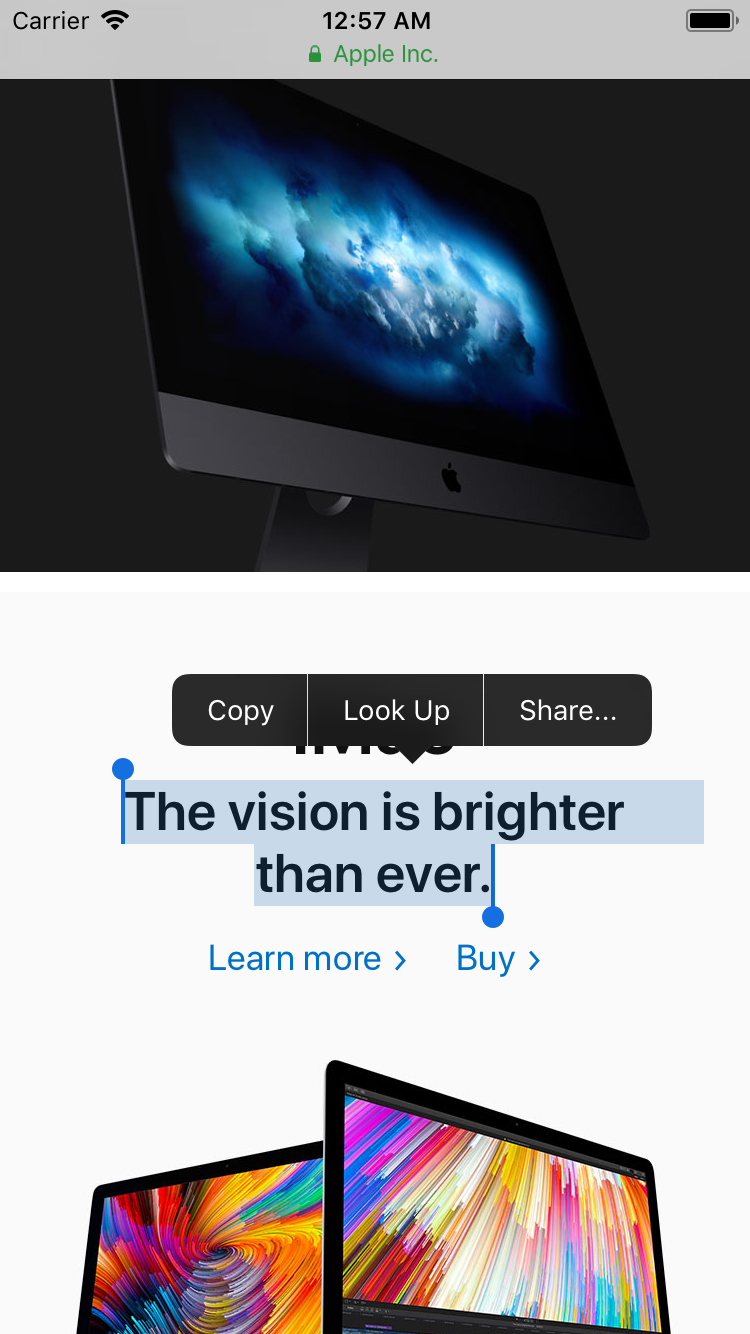
Safari(ホストアプリケーション)が起動するので、適当な文言を選択してから、Shareを選択します。

Shareを選択


AwesomeAppShareのアイコンがあるので、タップ。

※ここではアイコンがデフォルトのものになっていますが、収容アプリケーションにアイコンが設定されていれば、そのアイコンが自動的に表示されます。


Share Extensionが起動します。

選択した文言が取得できています


コーディングなしで、ここまでできました。ただ、ここで動いているのはあくまでShare Extension(AwesomeAppShare)です。収容アプリケーション(AwesomeApp)は、全く動いてません。念のため。


今回はここまで。


「使ってみた(App Extension編) その2」に続きます。


♪♪♪


こちらもどうぞ。
使ってみた(App Extension編) その2
使ってみた(App Extension編) その3
使ってみた(App Extension編) その4
使ってみた(App Extension編) その5
使ってみた(App Extension編) おまけ

iOS 11 Programming
  • 著者:堤 修一,吉田 悠一,池田 翔,坂田 晃一,加藤 尋樹,川邉 雄介,岸川克己,所 友太,永野 哲久,加藤 寛人,
  • 発行日:2017年11月16日
  • 対応フォーマット:製本版,PDF
  • PEAKSで購入する