ラベル Iris の投稿を表示しています。 すべての投稿を表示

2019年9月15日日曜日

自作キーボード沼に入ってみた件⑦


「自作キーボード沼に入ってみた件⑥」のつづき、シリーズ最終回です。


キーボード本体とファームウェアができたので、最後はキーキャップです。

当初は、せっかく自作するのだからキートップくらいはオリジナルにしよう、と考えていました。まさかプレートの塗装をすることになるとは思ってなかったですから。

こちらのページを参考に、昇華インクで印字できるかと思い、PBTのキーキャップを用意しましたが見事に失敗しました。やっぱり黒のキーキャップに昇華インクの印字はうまくいきませんでした。


うすうす気付いていましたけど。


UVプリントとかレーザー刻印とか何とかしたいところですが、当面は無刻印で使うことにしました。

無刻印で使うのはいいとして、購入したキーキャップはすべて同じ形ですから、ホームポジションの印が必要です。そこでダイソーのスワロフスキーを付けてみました。Pro Microのもげ防止にも使ったエポキシ系接着剤でピタッと。


というわけで完成です。めでたし、めでたし。


♪♪♪


最後に一通りパーツをリストアップしてみます。

「必須のパーツ」
[Keebio]
  • Iris rev.2 PCB $17.99
  • Iris用アルミプレート $27.99
  • 送料 $24.22
合計 $70.20(7,842円)

[遊舎工房]
  • Kailh BOXスイッチ(10個×6) 2,520円(税抜き)
  • 送料 300円(税抜き)
合計 3,046円(税込み)

[TALP KEYBOARD]
  • Pro Micro ATmega32U4 5V/16MHz(2個) 1,100円(税込み)
  • DSA PBT キートップ(2個×30) 3,300円(税込み)
  • 送料 300円(税込み)
合計 4,700円(税込み)

[Amazon.co.jp]
  • TRRSケーブル 820円(税込み)
  • ゴム足 358円(税込み)

[ありもので間に合わせました]
  • USBケーブル


全部で16,408円ですか。送料とかパーツの選定を工夫すれば、もう少し安く上げられるかもしれませんが、まぁまぁな金額でしょうか。キースイッチやキーキャップはロット数があるので、ぴったりの数でなく、数個あまります。

Keebioはドル建てなので、レートによって若干上下します。rev.3も発売されましたから、そっちだともう少し高価くなるかもしれません。

ゴム足は必須かというと微妙ですが、なしでは滑りますし机も傷つきそうです。


♪♪♪


「必須の道具、その他」
  • ハンダごて
  • ハンダこて台
  • ハンダ
  • ドライバー
  • ニッパー
  • カプトンテープ
  • エポキシ系接着剤

自作キーボード界隈では温調機能が付いたハンダごてが推奨されているようです。たしかに、キーボードはハンダ付け箇所が多いので温調機能があると便利ですが、ある程度慣れているなら普通の30Wくらいのもので十分だと思います。熱に弱いのはダイオードとLED(光らせたい人だけですが)くらいですし。

と、思いましたが、ちょっと見てみると温調付きでも安いものもありますね。んー、新しく買うならやっぱり温調付きなのかなぁ。

カプトンテープは、マスキングテープでもいけそうですが、高価いものではないですから、やっぱりカプトンテープを用意した方がいいと思います。

エポキシ系接着剤は、Pro MicroのUSBソケットのもげ防止に使います。


♪♪♪


「あると便利」
  • ピンセット
  • テスター
  • ハンダ吸い取り線(もしくはハンダ吸い取り器)
  • ハンダごてのコテ先クリーナー
  • 耐熱ゴムの作業マット
  • マグネット式のUSBアダプター

ピンセットはPro Microの書き込みテストで使います。もし面実装のパーツを使うときには、ハンダ付けで必須となります(やったことないけど)。

テスター、ハンダ吸い取り線(もしくはハンダ吸い取り器)は、上手くいかなかったときに必要となります。幸運なことに、今回は出番はなかったです。

コテ先クリーナーは、こて台付属のスポンジでも十分ですが、おすすめは金属たわしみたいなやつです。

マグネット式のUSBアダプターは、Pro MicroのUSBソケットのもげ防止のためですが、これがあるとUSBの抜き差しが格段にらくになるのでおすすめです。ちょっと掃除しようとしたときなんかに便利です。

ただ、当然ながらデータ通信ができるものが必要です。うっかり充電専用を買ってしまわないように注意です。


♪♪♪


「塗装に使用したもの(誰もやらないと思いますが)」

[ホームセンター]
  • ボデーペンプラサフ 832円(税抜き)
  • ボデーペン(つや消し黒) 1,093円(税抜き)
  • シリコンオフ(ミニ缶) 554円(税抜き)
  • 耐水ペーパー(#120, #240, #2000) 54円(税抜き)×3枚

[その他]
  • マスキングテープ
  • ガムテープ
  • 角材(割り箸でも可)
  • 古新聞
  • ガムテープ

♪♪♪


最後に心残りといいますか、自分に宿題をいくつか。
  • オリジナルのキートップ
  • 足
  • パームレスト

オリジナルのキートップは上に書いたとおりです。遊舎工房のオリジナルプリントキーキャップが始まりましたが、1個1,000円ですからちょっと無理ですね。どうしたものでしょう。

足というのは、ちょっとわかりにくいですね。ゴム足を付けたじゃないかと。

ゴム足を付けただけだと、キーボードは平面にペタッとしている状態ですが、これの親指側を上げた形で傾けたいのです(チルトっていうのかな)。そのためにくさび形の足を付けたいなと。3Dプリンタの出力サービスを利用して何とかならないかなと思っています。


♪♪♪


というわけで、今では国内でかっこいいオリジナルキーボードのパーツが入手できるのに、今さらなぜIrisなのかと思わなくもないですが、なかなか満足度の高いキーボードです。周回遅れなのはわかってますが(笑)、楽しいですよ。


♪♪♪


こちらもどうぞ。
自作キーボード沼に入ってみた件①
自作キーボード沼に入ってみた件②
自作キーボード沼に入ってみた件③
自作キーボード沼に入ってみた件④
自作キーボード沼に入ってみた件⑤
自作キーボード沼に入ってみた件⑥
自作キーボード沼に入ってみた件(おまけ)

2019年8月15日木曜日

自作キーボード沼に入ってみた件⑥


「自作キーボード沼に入ってみた件⑤」のつづきです。


ハード的に出来上がったので、次はファームウェアです。Pro Microの書き込みテストにはQMK Toolsを使いましたが、前回書いたように、今ひとつ調子が悪いのでQMK firmwareをそのまま使います。

まずはhomebrewのupdate, upgradeして、さらにdoctorでエラーはもちろん、ワーニングも消しておきます。これ大事。前回に続いて2度目です。
$ brew update
Already up-to-date.
$ brew upgrade
$ brew doctor
Your system is ready to brew.
$

適当なディレクトリに、QMK firmwareをcloneします。
$ cd fuga/
$ git clone --recurse-submodules https://github.com/qmk/qmk_firmware.git
Cloning into 'qmk_firmware'...
remote: Enumerating objects: 166138, done.
remote: Total 166138 (delta 0), reused 0 (delta 0), pack-reused 166138
Receiving objects: 100% (166138/166138), 125.98 MiB | 1.21 MiB/s, done.
Resolving deltas: 100% (108911/108911), done.
Checking out files: 100% (10943/10943), done.
Submodule 'lib/chibios' (https://github.com/qmk/ChibiOS) registered for path 'lib/chibios'

※省略

Receiving objects: 100% (24906/24906), 16.42 MiB | 1.33 MiB/s, done.
Resolving deltas: 100% (16001/16001), done.
Submodule path 'lib/chibios': checked out '587968d6cbc2b0e1c7147540872f2a67e59ca18b'
Submodule path 'lib/chibios-contrib': checked out 'ede48346eee4b8d6847c19bc01420bee76a5e486'
Submodule path 'lib/googletest': checked out 'ec44c6c1675c25b9827aacd08c02433cccde7780'
Submodule path 'lib/ugfx': checked out '3e97b74e03c93631cdd3ddb2ce43b963fdce19b2'
$ 

cloneしたQMK firmwareのディレクトリに移動して、インストールします。
$ cd qmk_firmware/
$ util/qmk_install.sh
Already up-to-date.
==> Installing avr-gcc@7 from osx-cross/avr
==> Downloading https://gcc.gnu.org/pub/gcc/releases/gcc-7.4.0/gcc-7.4.0.tar.xz
Already downloaded: /Users/hoge/Library/Caches/Homebrew/downloads/8b80c959666a423edc65d1fa057cf52e3bb84f33d23e31c0b40b7b7cd93c5ad9--gcc-7.4.0.tar.xz
==> ../configure --target=avr --prefix=/usr/local/Cellar/avr-gcc@7/7.4.0 --libdir=/usr/local/Cellar/avr-gcc@7/7.4.0/lib/avr-gcc/7 --enable-languages=c,c++ --wit
==> make
==> make install
==> Downloading https://download.savannah.gnu.org/releases/avr-libc/avr-libc-2.0.0.tar.bz2
==> Downloading from https://nongnu.freemirror.org/nongnu/avr-libc/avr-libc-2.0.0.tar.bz2
######################################################################## 100.0%
==> ./configure --build=i686-apple-darwin18.5.0 --prefix=/usr/local/Cellar/avr-gcc@7/7.4.0 --host=avr
==> make install
==> Caveats
avr-gcc@7 is keg-only, which means it was not symlinked into /usr/local,

※省略

==> Pouring dfu-util-0.9.mojave.bottle.tar.gz
🍺  /usr/local/Cellar/dfu-util/0.9: 11 files, 115.7KB
==> Caveats
==> avr-gcc@7
avr-gcc@7 is keg-only, which means it was not symlinked into /usr/local,
because it might interfere with other version of avr-gcc. This is useful if you want to have multiple version of avr-gcc installed on the same machine.

If you need to have avr-gcc@7 first in your PATH run:
  echo 'export PATH="/usr/local/opt/avr-gcc@7/bin:$PATH"' >> ~/.bash_profile

For compilers to find avr-gcc@7 you may need to set:
  export LDFLAGS="-L/usr/local/opt/avr-gcc@7/lib"

Linking /usr/local/Cellar/avr-gcc@7/7.4.0... 20 symlinks created

If you need to have this software first in your PATH instead consider running:
  echo 'export PATH="/usr/local/opt/avr-gcc@7/bin:$PATH"' >> ~/.bash_profile
$ 


♪♪♪


動作チェックとして、デフォルトのキーマップを書き込みます。

早速左右のキーボードをTRRSケーブルで接続して、左手側のPro MicroにUSBケーブルを挿します。

キーマップをコンパイル(hexファイルを生成)します。ディレクトリは、cloneしたQMK firmwareのディレクトリのままです。
$ make keebio/iris/rev2:default
QMK Firmware 0.6.328
Making keebio/iris/rev2 with keymap default

avr-gcc (GCC) 7.4.0
Copyright (C) 2017 Free Software Foundation, Inc.
This is free software; see the source for copying conditions.  There is NO
warranty; not even for MERCHANTABILITY or FITNESS FOR A PARTICULAR PURPOSE.

Compiling: keyboards/keebio/iris/iris.c                                                             [OK]
Compiling: keyboards/keebio/iris/rev2/rev2.c                                                        [OK]
Compiling: keyboards/keebio/iris/keymaps/default/keymap.c                                           [OK]
Compiling: quantum/quantum.c                                                                        [OK]
Compiling: quantum/keymap_common.c                                                                  [OK]
Compiling: quantum/keycode_config.c                                                                 [OK]

※省略

Compiling: lib/lufa/LUFA/Drivers/USB/Core/Events.c                                                  [OK]
Compiling: lib/lufa/LUFA/Drivers/USB/Core/HostStandardReq.c                                         [OK]
Compiling: lib/lufa/LUFA/Drivers/USB/Core/USBTask.c                                                 [OK]
Linking: .build/keebio_iris_rev2_default.elf                                                        [OK]
Creating load file for flashing: .build/keebio_iris_rev2_default.hex                                [OK]
Copying keebio_iris_rev2_default.hex to qmk_firmware folder                                         [OK]
Checking file size of keebio_iris_rev2_default.hex                                                  [OK]
 * The firmware size is fine - 23244/28672 (5428 bytes free)
$ 
hexファイルはQMK firmwareの直下に、keebio_iris_rev2_default.hexの名前で作成されます。これを使えばQMK Toolsで書き込みができるのでしょうが(未確認)、ここではコンパイルが通ることだけを確認します。


今度は、末尾に”:avrdude”を付けて、コンパイル&書き込みを行います。

’’Detecting USB port, reset your controller now....”の表示がでたら、キーボードのリセットスイッチをポチッと押します。そうすると書き込みが始まります。
$ make keebio/iris/rev2:default:avrdude
QMK Firmware 0.6.328
Making keebio/iris/rev2 with keymap default and target avrdude

avr-gcc (GCC) 7.4.0
Copyright (C) 2017 Free Software Foundation, Inc.
This is free software; see the source for copying conditions.  There is NO
warranty; not even for MERCHANTABILITY or FITNESS FOR A PARTICULAR PURPOSE.

Size before:
   text    data     bss     dec     hex filename
      0   23244       0   23244    5acc .build/keebio_iris_rev2_default.hex

Compiling: tmk_core/common/command.c                                                                [OK]
Linking: .build/keebio_iris_rev2_default.elf                                                        [OK]
Creating load file for flashing: .build/keebio_iris_rev2_default.hex                                [OK]
Copying keebio_iris_rev2_default.hex to qmk_firmware folder                                         [OK]
Checking file size of keebio_iris_rev2_default.hex                                                  [OK]
 * The firmware size is fine - 23244/28672 (5428 bytes free)
Detecting USB port, reset your controller now.................               ←ここでポチッと!!
Device /dev/tty.usbmodem14101 has appeared; assuming it is the controller.
Waiting for /dev/tty.usbmodem14101 to become writable.

Connecting to programmer: .
Found programmer: Id = "CATERIN"; type = S
    Software Version = 1.0; No Hardware Version given.

※省略


avrdude: input file .build/keebio_iris_rev2_default.hex contains 23244 bytes
avrdude: reading on-chip flash data:

Reading | ################################################## | 100% 0.17s

avrdude: verifying ...
avrdude: 23244 bytes of flash verified

avrdude: safemode: Fuses OK (E:FB, H:D8, L:FF)

avrdude done.  Thank you.

$ 


♪♪♪


無事書き込みができたら、Macデフォルトのキーボードビューアを使って、すべてのキーが動作するか確認します。

システム環境設定の「メニューバーにキーボードビューアと絵文字ビューアを表示」にチェックを入れて、メニューバーからキーボードビューアを開きます。

チェックを入れます。


キーボードビューアを表示を選択。


キーボードビューア

上手くいかない原因はケースバイケースですが、特定のキーだけが効かないときに、最初に疑うべきはハンダ付けのし忘れです。ハンダ付け箇所が多いのでありがちです。

わたくし、一カ所忘れてました。


♪♪♪


ハードウェアに問題がないことが確認できたら、キーマップのカスタマイズです。

上記のデフォルトのキーマップは、qmk_firmware/keyboards/keebio/iris/keymaps/のdefaultディレクトリにありますので、このディレクトリを同じ場所に別名でコピーして作成します。

$ cd keyboards/keebio/iris/keymaps/
$ cp -r default piyo
$ ls -la
total 16
drwxr-xr-x@ 42 hoge  staff  1344  5  1 00:58 .
drwxr-xr-x@ 14 hoge  staff   448  5  1 00:49 ..
-rw-r--r--@  1 hoge  staff  6148  5  1 00:58 .DS_Store
drwxr-xr-x@  4 hoge  staff   128  4 30 08:28 ave-63
drwxr-xr-x@  6 hoge  staff   192  4 30 08:28 bmoorey
drwxr-xr-x@  5 hoge  staff   160  4 30 08:28 broswen
drwxr-xr-x@  6 hoge  staff   192  4 30 08:28 davidrambo
drwxr-xr-x@  5 hoge  staff   160  4 30 08:28 dbroqua
drwxr-xr-x@  5 hoge  staff   160  4 30 08:28 default        ←これをコピーして
drwxr-xr-x@  5 hoge  staff   160  4 30 08:28 drashna
drwxr-xr-x@  5 hoge  staff   160  4 30 08:28 drashna_lp

※省略

drwxr-xr-x@  6 hoge  staff   192  4 30 08:28 olligranlund_nordic
drwxr-xr-x@  6 hoge  staff   192  4 30 08:28 omgvee
drwxr-xr-x@  5 hoge  staff   160  5  1 00:54 piyo           ←これを作成
drwxr-xr-x@  5 hoge  staff   160  4 30 08:28 rdhaene
drwxr-xr-x@  7 hoge  staff   224  4 30 08:28 rs
drwxr-xr-x@  6 hoge  staff   192  4 30 08:28 s1carii
drwxr-xr-x@  5 hoge  staff   160  4 30 08:28 saviof
drwxr-xr-x@  5 hoge  staff   160  4 30 08:28 swedish
drwxr-xr-x@  6 hoge  staff   192  4 30 08:28 transmogrified
drwxr-xr-x@  5 hoge  staff   160  4 30 08:28 via
drwxr-xr-x@  5 hoge  staff   160  4 30 08:28 vyolle
drwxr-xr-x@  5 hoge  staff   160  4 30 08:28 wanleg
drwxr-xr-x@  5 hoge  staff   160  4 30 08:28 xyverz
drwxr-xr-x@  6 hoge  staff   192  4 30 08:28 yanfali
$

キーマップは3つのファイルで構成されています。
$ ls -l piyo/
total 48
-rwxr-xr-x@ 1 hoge  staff    867  5  1 00:54 config.h
-rwxr-xr-x@ 1 hoge  staff  12387  5  1 00:54 keymap.c
-rwxr-xr-x@ 1 hoge  staff     45  5  1 00:54 rules.mk
$ 

主に修正するのはkeymap.cになりますが、まずはこのままコンパイルしてみます。方法はデフォルトと同じですが、defaultの部分をコピーして作ったディレクトリ名に変更します。

QMK firmwareのディレクトリに戻ってmakeします。書き込みも同じように後ろに:avrdudeを付けます。
$ cd fuga/qmk_firmware/
$ make keebio/iris/rev2:piyo
※省略
$ make keebio/iris/rev2:piyo:avrdude
※省略
$

後は、QMK firmwareのドキュメントを見ながら、新しく作ったキーマップファイルを自由にカスタマイズします。

これで頑張ってHammerspoonで設定する必要がなくなりました。


さよならHammerspoon、今までありがとう。
あとKarabinerも。


参考になるかどうかはわかりませんが、ここに僕のキーマップを置いてありますので、よかったら見てみてください。サブレイヤーもひとつですし、tap danceも何箇所か使ってます。

Escを左手の親指という特等席に置いたVimmer仕様にしたため、数字キー(一番上の段)が左にずれて、なかなか慣れません(笑)。


♪♪♪


そして次回は、キーキャップとまとめです。


♪♪♪


こちらもどうぞ。
自作キーボード沼に入ってみた件①
自作キーボード沼に入ってみた件②
自作キーボード沼に入ってみた件③
自作キーボード沼に入ってみた件④
自作キーボード沼に入ってみた件⑤
自作キーボード沼に入ってみた件⑦
自作キーボード沼に入ってみた件(おまけ)


2019年7月15日月曜日

自作キーボード沼に入ってみた件⑤


「自作キーボード沼に入ってみた件④」のつづきです。


Pro Microは、USBソケットを「もげ」防止のためエポキシ系接着剤で固めておきます。

ソケット内に入らないように気をつけます。

一口にエポキシ系接着剤といっても、硬化する時間で色々種類があります。どれでも特に問題ないですが、パッケージに「○時間で硬化」と書いてあっても完全に硬化するまで、特に冬場は2,3日おいた方が良さそうです。寒いと時間がかかるらしいです。

化学反応ですもんね、そうなりますよね。


♪♪♪


Keebioのビルドガイドには、「Pro Microをハンダ付けする前にファームウェアの書き込みテストしとけよ、初期不良もあるからな、ええな。(意訳)」とあります。

素直に1枚ずつQMK Toolsで書き込みました。QMK ToolsのインストールにはHomebrewを使います。

まずは、update, upgradeして、さらにdoctorでエラーはもちろん、ワーニングも消しておきます。これ大事。いつも忘れます。
$ brew update
Already up-to-date.
$ brew upgrade
$ brew doctor
Your system is ready to brew.
$

そしてreadme.mdの通り、インストールします。
$ brew tap osx-cross/avr
$ brew tap PX4/homebrew-px4
$ brew update
Already up-to-date.
$ brew install avr-gcc
==> Installing avr-gcc from osx-cross/avr
==> Downloading https://ftp.gnu.org/gnu/gcc/gcc-8.3.0/gcc-8.3.0.tar.xz
######################################################################## 100.0%
==> ../configure --target=avr --prefix=/usr/local/Cellar/avr-gcc/8.3.0 --libdir=/usr/local/Cellar/avr-gcc/8.3.0/lib/avr-gcc/8 --enable-languages=c,c++ --with-ld
==> make
==> make install
==> Downloading https://download.savannah.gnu.org/releases/avr-libc/avr-libc-2.0.0.tar.bz2

※省略

/usr/local/lib/avr-gcc/7/gcc/avr/7.4.0/plugin/libcp1plugin.so -> /usr/local/lib/avr-gcc/7/gcc/avr/7.4.0/plugin/libcp1plugin.0.so
/usr/local/lib/avr-gcc/7/gcc/avr/7.4.0/tiny-stack/libgcc.a
/usr/local/lib/avr-gcc/7/gcc/avr/7.4.0/tiny-stack/libgcov.a
/usr/local/lib/avr-gcc/7/libcc1.0.so
/usr/local/lib/avr-gcc/7/libcc1.so -> /usr/local/lib/avr-gcc/7/libcc1.0.so
==> Summary
đŸş  /usr/local/Cellar/avr-gcc/8.3.0: 1,720 files, 200.3MB, built in 19 minutes 59 seconds
$ brew install dfu-programmer
Warning: dfu-programmer 0.7.2 is already installed and up-to-date
To reinstall 0.7.2, run `brew reinstall dfu-programmer`
$ brew install gcc-arm-none-eabi
Warning: px4/px4/gcc-arm-none-eabi 20180627 is already installed and up-to-date
To reinstall 20180627, run `brew reinstall gcc-arm-none-eabi`
$ brew install avrdude
Warning: avrdude 6.3_1 is already installed and up-to-date
To reinstall 6.3_1, run `brew reinstall avrdude`
$ brew cask install caskroom/drivers/qmk-toolbox
==> Tapping homebrew/cask
Cloning into '/usr/local/Homebrew/Library/Taps/homebrew/homebrew-cask'...
remote: Enumerating objects: 4108, done.
remote: Counting objects: 100% (4108/4108), done.

※省略

==> We'll set permissions properly so we won't need sudo in the future.
Password:
==> Moving App 'QMK Toolbox.app' to '/Applications/QMK Toolbox.app'.
đŸş  qmk-toolbox was successfully installed!
$ 
これで、アプリケーションフォルダに、QMK Toolbox.appが作成されます。


♪♪♪


書き込みテストをするときには、ピンセットなどでRSTとGNDをショートさせますが、うっかり他のピン穴にさわらないように、マスキングテープでカバーします。

事故防止。

意外と明るいですね、LED。

どうせ後でで改めて書き込みしますから、とりあえずQMK Toolsデフォルトのレイアウトを書き込みます。

  1. Pro MicroをMacにつないで、QMK Toolsを立ち上げます。
  2. Microcontrollerで、atmega32u4を選択します。
  3. Keyboard from qmk.fmで、keebio/iris/rev2を選択して、Loadボタンを押します。
  4. hexファイルがダウンロードされたら、Flashボタンを押します。
  5. RSTとGNDをショートさせます。


両方とも左手用になった?のかもしれませんが、とりあえずちゃんと書けたようです。

ただ、このQMK Toolsですが、やけに不安定で、上手くいったり行かなかったりで大変でした。ケーブルを変えたり、つなぎ直したり、ショートも1回でいいのか、ダブルクリックっぽく2回なのかは不明です。

みんな本当にこれを使っているのかなぁ。。。僕の環境だけでしょうか。


それともなにかの呪い?


※ちなみにこれを書いている時点でキーボードはすでに完成してますが、このQMK Toolsを使って書き込もうとしても、やはりエラーになって全く書き込むことができません。なんでなんすかね?

そういうわけで、自信を持ってQMK Toolsをおすすめすることはできませんが、通電してPro MicroのLEDが光るかどうかくらいは、チェックしておいた方がいいと思います。


♪♪♪


Pro Microを取り付ける前に、ピンヘッダの間にカプトンテープを貼ります。

左手用はPro Microの部品面がPCBを向くので、万が一ショートしたりしないように絶縁するのが目的です。

右手用は十分に隙間が空いているので、おそらく必要ないと思いますが、念のためこちらにも貼っておきます。

カプトンテープで絶縁

あとはPro Microをハンダ付けするだけです。

Pro Microは左右で取り付ける向きが違いますが、PCBに印刷されているピンの番号とPro Microのピンの番号をあわせて取り付けます。ここも、浮きがないように気をつけます。

TXOのピンを目印に。

Pro Microの向きに注意。

ハンダ付けは以上です。

最後に、TRRSジャック, リセットスイッチ, Pro Microの3カ所を、ボトムプレートと接触してショートしないように、カプトンテープを貼って絶縁します。

スペーサーを置いてみるとわかりますが、右手用は高さがギリギリなので必須です。左手用は大丈夫だと思いますが、念のため絶縁しておきます。

ギリギリです。

ボトムプレートを付けると見えなく場所ですが、爪楊枝を使って丁寧に仕上げます。

PCBを傷つけないようにね。


最後にボトムプレートを取り付けて、ゴム足を貼ったら完成です。

でも、この後ファームウェアの書き込みのために、何度もUSBケーブルを抜き差しすることになるので、USBソケットのもげ防止のためにも、あえてボトムプレートは付けないでファームウェアの書き込みに移るのは賢明な判断だと思います。

その時にはPCBやPro Microを傷つけないように、柔らかいものを下に敷くといいと思います。


ネジとスペーサー、足りなくね?

プレートに付属のスペーサーとネジは、プレートのまわりのネジの数、つまり片側10組しかありません。内側の5カ所は空いたままです。

う、埋めたい。

せっかくなので埋めたいなと。もちろん空いたままでも、全体の剛性は十分ですけど。


Amazonでスペーサーは全く同じものが見つかりました。12個入りなので数もいいです。
Amazonで購入

ビスはサイズは同じですが、黒色がなかったので塗ることにしました。どうしても黒でないといけないわけではありませんが、ビスの頭がキーキャップの隙間からキラリと光るのもなんなので。

角材と輪ゴムで挟みました。
それほど見えるとことではないので、塗装はプレートとは違い適当です。

埋まってスッキリ。

空いたネジ穴を埋めても、特に剛性は変わりませんでした。ま、そうだよね。


♪♪♪


こちらもどうぞ。
自作キーボード沼に入ってみた件①
自作キーボード沼に入ってみた件②
自作キーボード沼に入ってみた件③
自作キーボード沼に入ってみた件④
自作キーボード沼に入ってみた件⑥
自作キーボード沼に入ってみた件⑦
自作キーボード沼に入ってみた件(おまけ)


2019年6月15日土曜日

自作キーボード沼に入ってみた件④


「自作キーボード沼に入ってみた件③」のつづきです。


色々あったリセットスイッチの取り付けです。

このプッシュスイッチには、ボタンの下にツメが出ています。ボタンを押した時の力を、ハンダ付けした各端子にかかるのを防止するためだと思います。

ツメが出ています。

もちろんPCBには、このツメに対応した穴が空けられています。ところが残念なことに、この穴の位置がずれてしまっていてハマりません。

なんだよこれ。

文句を言っていてもしょうがないので、ツメをニッパーで切ります。

ツメを切りました。


スイッチの2本の端子はそのままハンダ付けしますが、ケースから伸びている固定用の足は、PCBの穴に通してから先端をしっかりと曲げてからハンダ付けします。力がかかるところなので、すこしでも強度を持たせたいところです。


♪♪♪


次はTRRSジャックです。

ここもジャックの抜き差しに力がかかる場所なので、4本のツメ状の端子をPCBの穴に通して、先端をしっかり曲げてからハンダ付けします。


♪♪♪


4.7kΩの抵抗はオプションです。

I2C用の抵抗らしいですが、いまのところ何の役にも立たないらしいです。でも部品が余るのもなんですし、Keebioのビルドガイドにも「ハンダ付け箇所がちょっと増えるだけなんだから、とりあえず黙って付けとけ(意訳)」と書いてあるので取り付けます。

この抵抗は2本ありますが、この2本を左手用にだけ付けます。

、、、ってか、なんすかI2Cって。


♪♪♪


次は、Pro Micro用のピンヘッダです。

これは上下で長さが違います。短い方はいいですが、長い方はキースイッチ側、Pro Micro側のどちらに使うにしても長すぎると思います。

そこで一度、PCBにピンヘッダ、Pro Microを刺してみて長さを確認してみた方がいいです。まあ、ピンヘッダをハンダ付けした後に、余分な部分をニッパーで切ればいいだけなんですが、今回は「ハンダ付け前に切る」を原則にしていますし、ピンヘッダは太くて結構固いので先に切っておく方がいいと思います。

慎重に長さを見ます。

ここでもう一点ですが、キースイッチも試しに刺してみて、飛び出るリードの長さも確認しておいた方がいいです。特に左手用は、Pro Microの部品面がPCB側に向くことになりますので、おそらく、その下に配置されるキースイッチの端子とPro Microが干渉しかねません。

ですから、この2個のキースイッチだけ、先に端子を短く切っておくといいと思います。ピンヘッダを取り付けた後だと、使用するニッパーの形状にもよりますが、ピンヘッダが邪魔をして切りにくくなるかもしれません。

そして話はピンヘッダに戻ります。大体短い方に合わせて切れば大丈夫だと思います。固いので、要注意です。


テープを貼って目安にして、切ると吉。


ピンヘッダを切ったら、PCBにきっちり根元まで刺して、さらにピンヘッダが傾かないための補助としてPro Microを刺して、マスキングテープで固定して、ハンダ付けします。

Pro Microは貼るだけ。


Pro Microは刺すだけで、ここではハンダ付けしません。
※ついつい流れでPro Microをハンダ付けしてしまいがちです。お気を付けあれ。


ピンヘッダのハンダ付けが終わったら、Pro Microは取り外しておきます。

残るは、キースイッチとPro Microです。


♪♪♪


クリッキーのキースイッチが欲しかったので、Kailh BOXの白軸を選びました。正直どのブランドを選べばいいかよくわからなかったので、値段の安さで選びました。Gateronとかが人気なのでしょうか。

男は黙ってクリッキー。

クリッキーです。職場で使うと嫌われるヤツです。僕は一人なので、誰も文句を言う人間はいません。

でも待ってください。職場でクリッキーの音がウザいと言われるのは隣との距離の問題です。オフィスが狭いのです。「メモリxxGBは人権」ってネタがありますが、、、そう、


クリッキーは人権(キリッ)。


♪♪♪


トッププレートにキースイッチをはめ込みます。端子の向きに気をつけます。2,3個付けてみてPCBを乗せてみれば、間違っていないかはすぐわかります。

端子側(PCB側)です。


プレートにすべてはめ込んだら、キースイッチに浮きがないかどうか(プレートにしっかりスイッチの根元まで入っているか)をしっかり確認します。浮きがあると、キーボードを使っているうちに浮きが解消て、端子に力がかかってハンダが割れるなんてことも起きそうです。

さらに、各2本の端子が同じ方向に並んでいるか確認します。そして、端子が曲がっていないか、ちゃんと垂直になっているか、いろいろな角度から見て確認します。曲がっているときはラジオペンチで直します。

各スイッチに問題ないことが確認できたら、PCBをのせます。

多くの穴に一度に端子を刺すことになりますが、PCBのキースイッチ用の穴は大きめにできているので、苦労なく穴に通すことができます。むしろ、変に引っかかるようなら、端子が曲がっているか、スイッチをはめ込んだ向きが間違っている可能性が高いので、無理は禁物です。

各端子がすべてPCBの穴に通っているかを、よーく確認します。これが、


老眼にはつらい。すげーつらい。
目で見ても自信が持てないので、ひとつずつ指でさわって確認しました。触診(笑)。


でも、ここのミスを見落とすと、すっぽんすっぽんハンダを吸い取って後戻りの罰ゲームが待っています。お気を付けあれ。

キースイッチのハンダ付けは、PCBに浮きができないように、ハンダを持つ手の残った指でPCBを軽く押さえながら行います。

PCBの浮きに注意です。


トッププレートとボトムプレートの間のスペーサーは12ミリです。この12ミリの間にすべて納めないといけないでので、ここを雑にやると、あとでボトムプレートにぶつかることになります。


♪♪♪


そしてPro Microの取り付けに続きます。


♪♪♪


こちらもどうぞ。
自作キーボード沼に入ってみた件①
自作キーボード沼に入ってみた件②
自作キーボード沼に入ってみた件③
自作キーボード沼に入ってみた件⑤
自作キーボード沼に入ってみた件⑥
自作キーボード沼に入ってみた件⑦
自作キーボード沼に入ってみた件(おまけ)


2019年5月15日水曜日

自作キーボード沼に入ってみた件③


「自作キーボード沼に入ってみた件②」のつづき、PCB編です。


アルミプレートの塗装ができたので、さっそく組み立てに入ります。

ここからはハンダ付けがメインになるのですが、いままで我流というか「とりあえずイモハンダにならなきゃOK」的にやって来ましたが、いい機会なので正統派のハンダ付けを身につけようとYouTubeに上がっている動画をいくつか見てみました。

おおむね問題はなかったのですが、僕のやり方に欠けていたのは、
  1. こてをこて台に戻す前にはハンダを落とさない。
  2. リード線はハンダ付けをする前に切る。
の2点です。

1は、こて台に戻す前にハンダを落とすとコテ先が酸化してハンダのノリが悪くなるし、コテ先も傷むよと。なるほどその通りです。

毎回ぬれスポンジでじゅっじゅっと拭ってからこて台に戻してました。これはいけない。

2は「えー、そうなの」って感じです。ハンダ付けした後に余分なリード線をニッパーで切ってましたが、それはハンダに余計な力(ストレス)を与えるのでNGだそうです。

正直、そんなに繊細なものか?と思わないでもないですが、今後は素直に先にリード線を切ることにします。でも、それにはちょっと面倒ですが、部品をマスキングテープなどで固定する必要がありますね。


♪♪♪


ハンダ付けに使用するのは以下の6点です。
  • ハンダごて
  • こて台
  • コテ先クリーナー
  • ハンダ
  • 耐熱ゴムの作業マット
  • ニッパー
5点セット(ニッパー入れ忘れ)

今回加入した新メンバーは、金属たわしみたいなコテ先クリーナーです。

いままではこて台付属のぬれスポンジを使ってましたが、思ったほどキレイにならないんですよね。水分でコテ先の温度が下がるので、ハンダの粘度があがってこて先にまとわりつきます。

この金属たわし(笑)ならそんなことはなく、スッキリ綺麗になります。なんでいままで使わなかったんだろう。

ドーム型の金属容器に入っていましたが、金属たわしだけ取り出してガラス瓶に入れました。この方が瓶自体の重さがあって安定しますし、真上からブスブス刺して使えます。使わないときはフタもできますしね。

ざくざく。


耐熱ゴムの作業マットは必須ではありませんが、安全のためだけではなく、滑らないので作業しやすくなって、おすすめです。


♪♪♪


というわけで、ハンダ付けの始まりです。


さぁ、オレのANTEXが火をふくぜっ!
※ふきません。


♪♪♪


PCBの組み立ては以下の手順で行います。

  1. ダイオード
  2. リセットスイッチ
  3. TRRSジャック
  4. 4.7kΩの抵抗(オプション)
  5. Pro Microのヘッダーピン
  6. キースイッチ
  7. Pro Micro

1〜5は同じ面にハンダ付けするので順不同です。

6,7は、1〜5と反対側にハンダ付けするのでこの順序じゃないといけません。しかも、Pro Microは一部のキースイッチにかぶるように取り付けるので必ず最後にします。


♪♪♪


最初はダイオードからです。

ダイオードは梯子状にまとまっているのを、すべてニッパーで切ってバラバラにします。

ダイオードのピッチは8ミリですので、何か適当な7ミリのものでリード線を折り曲げます。適当にフリーハンドで曲げても問題ないですが、見た目は綺麗な方がいいと思います。完成したら隠れちゃいますけどね。

リードベンダーがあれば申し分ないですが、わざわざ買うようなものでもないです。僕は適当な角材を削って7ミリにしました。

貧者のリードベンダー(笑)。

曲げました。

ダイオードには極性がありますから、反対に付けないように気をつけます。

PCBに白い印刷でD_xn(xはA〜E, nは1〜6)で書かれている箇所が、ダイオードを取り付けるところです。リードを通す穴のまわりの銅箔部分(ランド)が、四角い方が黒い線のあるカソード、丸い方がアノードです。

いまいちな絵ですが。

ダイオードは、「すくえあ〜ぶらっくぅ〜、すくえあ〜ぶらっくぅ〜、」という謎の呪文を唱えながら基板に刺します。

もうひとつ、PCBのどちらの面に部品を取り付けるかに気をつける必要があります。PCBは左右で一組なので、部品を取り付けるのは左右別の面になります。

PCBの各面にはそれぞれ天使とエンブレムが印刷されていますが、右手用はエンブレムの面に部品、左手用には天使の面に部品、となります。

左右のどちらから作業してもかまいませんが、おすすめは右手用からです。


♪♪♪


上述のように、右手用はエンブレム面から部品を刺します。部品を示す白い印刷(D_xnとか)はエンブレム面にプリントされてますから、間違いにくいです。

部品を刺したらマスキングテープで押さえておきます。

これは右手用

PCBから2ミリくらい残して、リード線を切ります。

切ったリード線が飛び散らないように、チップスターの空き筒で受けます。うっかり踏んづけたりすると痛いですしね。リードベンダーは不要ですが、チップスターは必要です。フタは部品皿になりますし、おいしいし。

さぁ、コンビニに走るのです。


右手用が終わったらそれを手本に、左手用を天使面から部品をさしてハンダ付けです。


5個あまりました。


♪♪♪


次は、リセットスイッチです。

袋に入っていたリセットスイッチは、1個は大丈夫でしたが、もう1個はバラバラになってました。もちろん届いたときにそれには気付いていて、「あー、輸送の途中でばらけちゃったのかな」と思ってました。単純な構造の部品にはありがちです。

こんなものはピンセットを使って、ちょいちょいっと組み立てれば、、、あれ?

く、クラッシュ?

板バネとボタンを入れてはめ込んでみようとしましたが上手くいきません。よく見ると、ビニール袋の中にゴマ粒のようなプラスチック片が2個。1個は本体のツメ、もう1個はボタンの端が折れているようです。


完全に壊れてんじゃねーか。
なめてんのか、ゴルァ。


届いてから1ヶ月以上経ってますから、今更クレームを入れるのもなぁ。。。時間もかかるだろうし。

このスイッチですが、どうしても必要なものかというと、Pro Microをリセットするときに、RSTピンとGNDピンをショートさせるだけのもので、ファームウェアの書き込みをするときだけに使うものです。

なんなら、リード線の切れ端を5ミリほど切ってハンダ付けしておいて、必要なときにピンセットか何かでショートさせるだけでも十分といえば十分です。そもそもUSBケーブルをつなぐ左手側にしか必要ないですしね。


でもそれじゃ、かっこ悪いじゃないですか。


色々調べたら、ApemのMJTP1117というのが、ボタンの色が違いますが同じもののようなので、マルツで1個買いました。税込み88円、送料が259円。


しかたないね。


ちなみに、在庫なしの取り寄せ品だったので、届くまで11日かかりました。

Keebioよ、これが日本の梱包だっ。

ボタンが少し高い(長い)ことと、白いこと以外は、ほぼほぼ同じものです。

右がMJTP1117

他にも、スルーホール、ライトアングル、オフ-モメンタリでプッシュスイッチ(タクタイルスイッチ)を探せば色々ありますが、ボトムプレートに干渉しないような高さのものを選ぶ必要があります。お気を付けください。


商品が届いたらすぐに検品しましょう。
泣きました。


♪♪♪


Keebioか配送業者かわかりませんが、「おのれ、[自粛]」と呪いの言葉を吐きながら「自作キーボード沼に入ってみた件④」に続きます。


♪♪♪


こちらもどうぞ。
自作キーボード沼に入ってみた件①
自作キーボード沼に入ってみた件②
自作キーボード沼に入ってみた件④
自作キーボード沼に入ってみた件⑤
自作キーボード沼に入ってみた件⑥
自作キーボード沼に入ってみた件⑦
自作キーボード沼に入ってみた件(おまけ)


ほんま、怒るでしかし。

2019年4月15日月曜日

自作キーボード沼に入ってみた件②


「自作キーボード沼に入ってみた件①」のつづき、塗装編です。


KeebioのIris用のBlackアルミプレートは、片面が黒く塗装されていて、裏面はアルミの地の色のまま(クリアのコーティングがされてる)です。そこで、黒く塗装されていた面はそのまま残して、裏面を車用の塗料で塗装することにします。それなら失敗しても、元の面を使うという手が残っています。

塗装の手順は以下の通りです。
  1. 塗装しない元の塗装面をマスキング。
  2. 120番のサンドペーパーで、プレートの凹凸をできるだけ削る。
  3. 240番のサンドペーパーで、足付け、水洗いして、乾燥。
  4. シリコンオフで脱脂。
  5. プラサフを捨て吹きして、10分乾燥。
  6. プラサフを吹いて10分乾燥を3回繰り返す。
  7. 1日乾かしたら、2000番のサンドペーパーの水研ぎで足付け、水洗いして、乾燥。
  8. シリコンオフで脱脂。
  9. ボデーペンを捨て吹きして、10分乾燥。
  10. ボデーペンで色決め+10分乾燥を3回繰り返す。

何だか大変そうですが、やってみるとそれほど大変ではないです。


♪♪♪


まずは、元々の黒い塗装面をマスキングします。ボトムプレートは、広いのでボール紙を貼り付けます。

マスキングテープは100円ショップで調達。


下地のプラサフがプレートにしっかり食いつくように、240番のサンドペーパーで削ってプレートをザラザラにする、いわゆる足付けを施します。

ただ、一見平らに見えるプレートですが、切り口の部分が打ち抜いたときのゆがみでほんの少し盛り上がっています。バリの一種とも言えるこの盛り上がりがあるままだと、くぼんだ部分にサンドペーパーが当たらず、足付けがムラになってしまいます。

ここが最初の失敗ポイント。

そこで、足付けを一旦やめて、ゆがみを120番のサンドペーパーで削って、より平らに近くなるようにしてから、改めて240番で足付けしました。

この作業が、
実につらい。

つらいです、まじで。電動工具があれば楽なんでしょうけど。でもこのゆがみを取る作業が、後々仕上がりに大きく関わってきますので重要です。

足付けが終わったら、水できれいに洗ってから乾かしておきます。


♪♪♪


プレートが乾いたら塗装開始です。登場するのは3本のスプレー缶です。
  • 脱脂用のシリコンオフ
  • 下塗り用のボデーペン・プラサフ
  • 色決め用のボデーペン・つや消し黒

近所のホームセンターで購入しました。シリコンオフはミニ缶があったので、それにしました。そんなに使うものではないですからね。どれもAmazonでも購入できますが、ミニ缶よりも通常サイズのほうが安かったりすることもあるので、お気を付けください。

ボデーペンは、車のメーカー・車種ごと様々に売られていますから、愛車とおそろいにすることもできますね。車体用はつやありなのでピカピカにできそうですが、それだとキーボードに使うには、指紋が付いたりして逆に見栄えが悪いかなと思い、僕はつや消し黒を選びました。ワイパーの部品などの塗装に使用されるものらしいです。

ボディーペンではなく、ボデーペン。


プレートには持ち手用の角材を、十文字になるようにマスキングテープで貼っておきます。割り箸でもいいですね。

スプレー塗料は人体に有害です。気をつけましょう。業者が使うようなガスマスクみたいな専用のものがあればいいのですが、持ってないので普通のマスク(紙?の花粉症とかインフルエンザとかのね)を2枚重ねして使いました。効果のほどは不明ですが、それでもないよりはマシかなと思います。


♪♪♪


まず脱脂です。プレートに油分が残っていると塗料のノリが悪くなります。シリコンオフを吹いてからキレイに拭き取ります。

シリコンオフはざっくり言うと、シンナーみたいな有機溶剤のスプレーです。軽く拭くだけで油分が落ちて、すぐに乾きます。アルコールでも代用できるらしいです。

そして軽くサッと薄く捨て吹きをします。10分乾かしたら、下地を塗ります。

わかりにくいですが、捨て吹きしてあります。

下地は10分空けて3回吹きます。

スプレーを吹くときはプレートを立てて、塗装面にたいして塗料が垂直に当たるようにした状態をキープしながら、スプレーを左右に動かすのが均一に塗るコツらしいです。スプレーを動かさず、噴射口を左右に振るのはNGです。

厚く吹かないように気をつけます。薄い分には塗りの回数を増やせばいいだけなので、薄いかなというくらいで、様子をうかがいながら進めます。

段ボール箱に新聞紙をかぶせ、立てるように貼り付けて塗装。


そして2番目の失敗ポイント。

脱脂の時に、シリコンオフを吹いてからガーゼで拭いたのですが、このガーゼの繊維が表面に残っていたのを見逃していて、そのままプラサフを吹いてしまいました。

細かい毛がぁー。

下地だったので、色決め前の足付けでリカバリーできましたが、もし色決めでこうなったら最初からやり直しです。

ちなみに、プラサフを乾燥させるのに、念のため一晩空けましたが、缶に書かれている説明では30分から1時間で研ぎができる速乾性だよ、とのことです。


♪♪♪


翌日、プラサフが完全に乾いたら、2000番のサンドペーパーの水研ぎで、色決めのための足付けをします。プラサフは柔らかいので、力をいれないで優しく滑らすように「研ぎ」ます。

#2000で水研ぎ

そして、失敗ポイント3。

実は最初、力加減がわからなかったために強くこすってしまって地が出てしまいました。地のアルミがでてしまうと、下地の塗装をやりなおしです。

泣きながらプラサフを吹き直しましたよ、ええ。


♪♪♪


水研ぎが終わったら、水洗いして乾燥、そして色決めです。

シリコンオフでプレートの油分をよく落とします。下地塗装での失敗に学んで、ここでの脱脂にはキッチンペーパーを使用、丁寧に拭った後に、念のためエアーを吹きました。

キッチンペーパーでも屑が出ますが、ガーゼよりは屑が大きいので見つけやすいですし、エアーでも飛ばしやすいような気がします。

捨て吹きをして10分乾かしたら色決めです。下地と同様、10分あいだを空けて3回吹きます。

捨て吹き、こんな感じでいいのかな。


色決めも、エアーで吹いたこと以外は、プラサフと同じやり方です。例によって、薄いかなー、薄いかなー、で繰り返します。

立てた状態でスプレー。


あとは乾燥させれば出来上がりです。どうでしょうか、このできばえ。

キレイに塗れました。


塗装自体は30分もあれば乾きますが、傷が付きやすいので、すぐに組み立てに進まないで塗料が完全に硬化するまで二、三日おいた方がよさそうです。車の塗装では1週間くらい待つそうですが、さすがにそこまでしなくてもいいと思います。

Keebioの塗装(左)とオレオレ塗装(右)

Keebioのオリジナル塗装より、グッと引き締まった黒で上品です。

ただ、塗装面自体は柔らかいです。爪で簡単に傷が付きます。というか爪でひっかくと簡単にはげそうです。そういう意味ではキーボードにはちょっと向いていないかもしれません。もう少し固いといいんですけど。


♪♪♪


塗装をやってみた結果、ポイントとしては、

  • 下地の足付けは辛いけど、一番大事。塗りより下地。
  • スプレーは「薄いかなー、薄いかなー」で。
  • 色決め前の水研ぎは、優しくね。
  • 色決めのスプレーの前には、毎回エアーでホコリを飛ばす。
  • 塗料を吸い込まないように。健康第一。

って感じでしょうか。

なにぶん素人の塗装ですから、使っているうちに塗装がはげてきそうですが、まあ、初めてやったわりには上手くいったので満足しています。はげたらはげたでネタになりますしね。


♪♪♪


ひとつ心残りなのはミドルレイヤーを、迷った末に買わなかったことです。黒色がなかったことが理由ですが、きれいに塗装ができるなら買っておけばよかったと後悔しきりです。

あらためてミドルレイヤーだけ買うとなると、なんだか送料がもったいないですよね。

むー、どうしよう。


♪♪♪


心に迷いを秘めたまま、「自作キーボード沼に入ってみた件③」に続きます。


♪♪♪

こちらもどうぞ。
自作キーボード沼に入ってみた件①
自作キーボード沼に入ってみた件③
自作キーボード沼に入ってみた件④
自作キーボード沼に入ってみた件⑤
自作キーボード沼に入ってみた件⑥
自作キーボード沼に入ってみた件⑦
自作キーボード沼に入ってみた件(おまけ)


若いね。

2019年3月15日金曜日

自作キーボード沼に入ってみた件①


若い頃から腰痛に悩まされてきました。

ぎっくり腰なのかなんだかわかりませんが、酷いときには歩くのもままならないことも。整体院に行くと運動不足ですねーといわれるばかりです。ここ数年は、その腰痛もでないので助かってます。

その代わりなのか関係ないのかわかりませんが、肩こりにはならず生きてきました。「肩こり辛いわー」といっている同僚をみても、そうなのかーといまひとつ他人事です。

で、肩こりなしで生きてきた僕も、最近、あれ?これ肩こりか?と感じるときが。。。

加齢だ、加齢だ(笑)。

そんなわけで、エルゴノミクスキーボードっていうんですか?左右分離型の、ああいうのが欲しいなと思ってたのですが、なかなかお高価いので、んーと考えていたわけです。安くても3万円くらいからですかね、やっぱり。でも最近ひょんな事から、自作すれば半額くらいで作れる事を知りました。

誰ですか、沼の中から呼んだのは。

自作キーボードが流行っているというのはしばらく前から知ってはいたのですが、ああいうのは「赤軸がー、茶軸がー」とキースイッチなどにこだわる人のものだろうと、あまり興味をそそられていなかったのです。でも、買うよりもお安く上げられると知ったら、話は別です(笑)。

以前はちょこちょこ自作エフェクターなんかを作ったりしてましたから、ハンダ付けは人並みにできます。自作エフェクターと違って、基板からエッチングして作る必要がないので、楽ちんです。自作と言ってもキットみたいなものですから、沼の浅いところです。

浅いところだけです。


♪♪♪


そこで、Irisを作ることにしました。こういうのが欲しかったのです。しかも、ASCIIのこちらのページに作り方が詳しく解説されているので、たぶん僕にも作れるんじゃないかなと思いまして。

まず、Keeb.ioでPCB(プリント基板)とプレートを購入。注文してから約2週間で届きました。


僕が買ったIrisのPCBはRev.2.8で、単純に基板だけのモデルです。Rev.3.0の発売は1、2月の予定だったので、そろそろ発売されてもいい頃だとおもいますが、これを書いている時点ではまだ"Coming Soon!"になっています。


[2019/04/09追記]
Rev.3.0は4月9日頃に発売になったようです。確か8日に見たときは"Coming Soon!"になっていたはずですが、9日のお昼には"Sold out"になってました。みんな、待ってたんだね。
お値段は59.99ドルで、Rev.2.8の3倍(!)。写真も十分にないので、今ひとつ何がちがうのかわかりません。USB-Cのコントローラーが付いて、LEDの対応が充実くらい?(オプションのrotary encoderって何だろう)。

Rev.3.0ではUSB-C付きのコントローラーが基板にすでに載っているかたちになるらしいです。USB-Cなのは魅力的なので、このRev.3.0が出るまで待つつもりだったのですが、いったん作るぞと決めたら我慢できなくなってRev.2.8を買ってしまいました。

Rev.3.0の発売が近いからでしょう、セールで2ドル安く買えました。

ちなみにRev.4.0では、ホットスワップ(キースイッチが交換可能)になるそうなので、半田付け箇所がグッと少なくなるのでしょうか。Keeb.ioのTrelloを見ると、「年内には出したいなぁ」くらいの感じのようです。

PCBには、ダイオード、リセットボタン用のスイッチ、TRRSジャック、I2C用の抵抗がセットになっています。キースイッチとコントローラー用のPro Microは別に用意する必要があります。


♪♪♪


プレートは片面が黒く塗装されたアルミ製です。本当は、堅くて重みもありそうなステンレスのものが欲しかったのですが、欠品で、いつ再発売されるかもわからない状態でしたので、妥協しました。

現在在庫なしになっているステンレスのプレートは、B-stock(B級品?)で"Note that the backside of each plate may have scratches on it, ..."の表記があります。作っては見たものの上手くできず、傷がついてしまったということで、作った分をとりあえずB-stockとして(割安に?)売り切った、という感じが伝わってきます。そんなわけで、これは当分入荷しそうにないな、と判断してのアルミプレートです。

でも、買い物ベタな僕のことなので、意外とさっくり在庫ができたりして(笑)。

実際にアルミのプレートを買ってみると、厚さが1.5mmあって、軽いといえば軽いですが思っていたほどではなく、強く「ンったーん」してもたわんだりもしなさそうです。

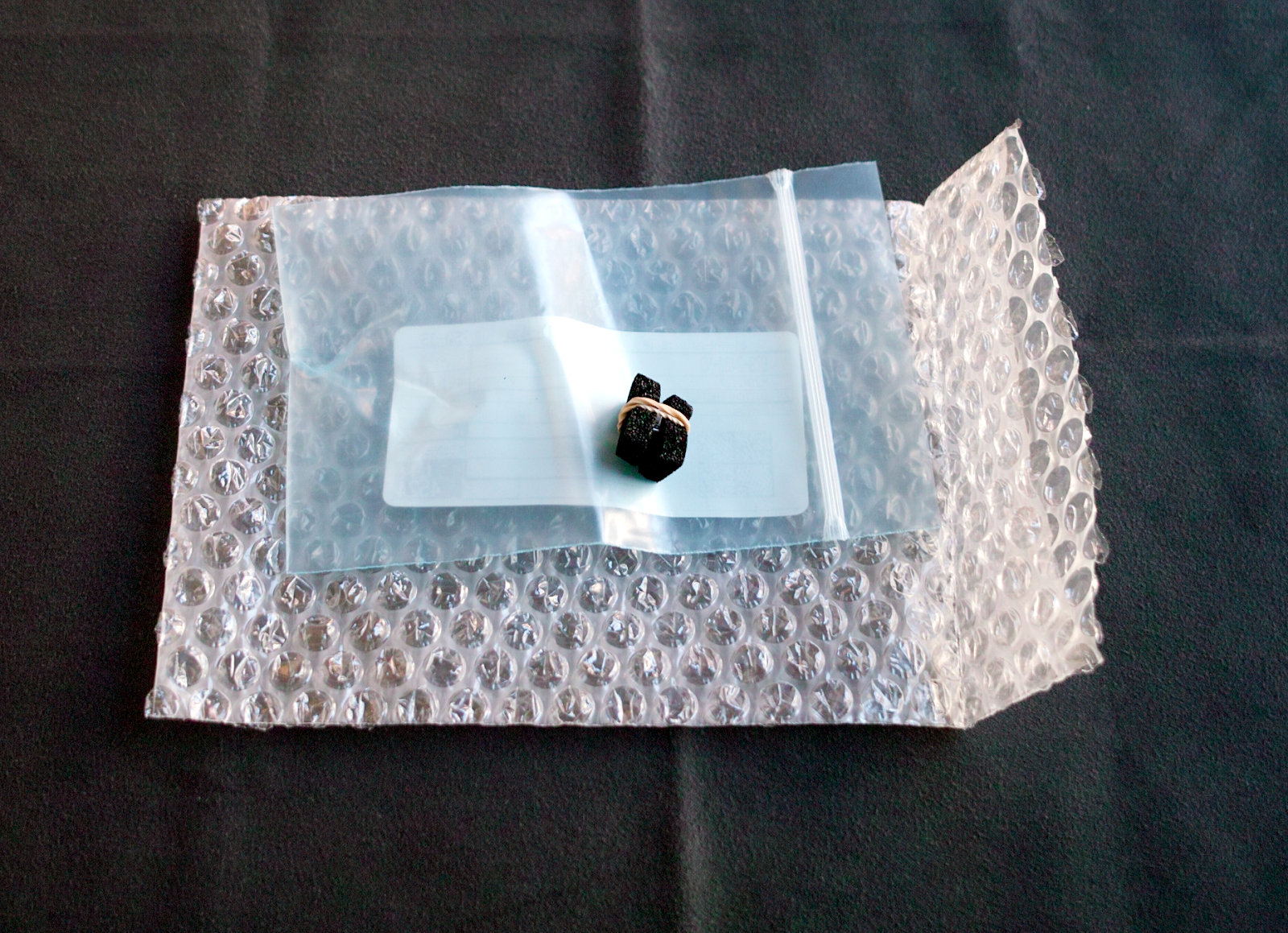
ただ残念なのは、全体に小傷もあって、国産ではありえないクオリティではあります。ネジ穴などのバリは取ってあります。小傷に関しては、製造工程が雑というより梱包に問題がありそうです。ビニール袋に4枚一緒にネジとともに入っていて、配送時にこすれて傷ついた感じです。いくらプチプチで包んでも、こすれには効果ないですもんね。各プレートの間に紙を挟むだけで劇的に改善しそうなんですけど。

細けぇ事はいいんだよ。

って感じすか?

安定のメリケン品質(笑)


ここでふと思ったのですが、自分で塗装すればいいんじゃないかと。よく、YouTubeに、車のパーツとかの塗装のやり方を解説している動画があります。スプレー缶でもキレイに塗装できるよ、みたいな。

それだ。

というわけで、ダメ元でやってみようと決めました。失敗しても自分で使うだけですし、それはそれで楽しそうです。

そういうわけで、「自作キーボード沼に入ってみた件②」に続きます。

♪♪♪


こちらもどうぞ。
自作キーボード沼に入ってみた件②
自作キーボード沼に入ってみた件③
自作キーボード沼に入ってみた件④
自作キーボード沼に入ってみた件⑤
自作キーボード沼に入ってみた件⑥
自作キーボード沼に入ってみた件⑦
自作キーボード沼に入ってみた件(おまけ)

沼ではなく、湖ですな。