2019年5月15日水曜日

自作キーボード沼に入ってみた件③


「自作キーボード沼に入ってみた件②」のつづき、PCB編です。


アルミプレートの塗装ができたので、さっそく組み立てに入ります。

ここからはハンダ付けがメインになるのですが、いままで我流というか「とりあえずイモハンダにならなきゃOK」的にやって来ましたが、いい機会なので正統派のハンダ付けを身につけようとYouTubeに上がっている動画をいくつか見てみました。

おおむね問題はなかったのですが、僕のやり方に欠けていたのは、
  1. こてをこて台に戻す前にはハンダを落とさない。
  2. リード線はハンダ付けをする前に切る。
の2点です。

1は、こて台に戻す前にハンダを落とすとコテ先が酸化してハンダのノリが悪くなるし、コテ先も傷むよと。なるほどその通りです。

毎回ぬれスポンジでじゅっじゅっと拭ってからこて台に戻してました。これはいけない。

2は「えー、そうなの」って感じです。ハンダ付けした後に余分なリード線をニッパーで切ってましたが、それはハンダに余計な力(ストレス)を与えるのでNGだそうです。

正直、そんなに繊細なものか?と思わないでもないですが、今後は素直に先にリード線を切ることにします。でも、それにはちょっと面倒ですが、部品をマスキングテープなどで固定する必要がありますね。


♪♪♪


ハンダ付けに使用するのは以下の6点です。
  • ハンダごて
  • こて台
  • コテ先クリーナー
  • ハンダ
  • 耐熱ゴムの作業マット
  • ニッパー
5点セット(ニッパー入れ忘れ)

今回加入した新メンバーは、金属たわしみたいなコテ先クリーナーです。

いままではこて台付属のぬれスポンジを使ってましたが、思ったほどキレイにならないんですよね。水分でコテ先の温度が下がるので、ハンダの粘度があがってこて先にまとわりつきます。

この金属たわし(笑)ならそんなことはなく、スッキリ綺麗になります。なんでいままで使わなかったんだろう。

ドーム型の金属容器に入っていましたが、金属たわしだけ取り出してガラス瓶に入れました。この方が瓶自体の重さがあって安定しますし、真上からブスブス刺して使えます。使わないときはフタもできますしね。

ざくざく。


耐熱ゴムの作業マットは必須ではありませんが、安全のためだけではなく、滑らないので作業しやすくなって、おすすめです。


♪♪♪


というわけで、ハンダ付けの始まりです。


さぁ、オレのANTEXが火をふくぜっ!
※ふきません。


♪♪♪


PCBの組み立ては以下の手順で行います。

  1. ダイオード
  2. リセットスイッチ
  3. TRRSジャック
  4. 4.7kΩの抵抗(オプション)
  5. Pro Microのヘッダーピン
  6. キースイッチ
  7. Pro Micro

1〜5は同じ面にハンダ付けするので順不同です。

6,7は、1〜5と反対側にハンダ付けするのでこの順序じゃないといけません。しかも、Pro Microは一部のキースイッチにかぶるように取り付けるので必ず最後にします。


♪♪♪


最初はダイオードからです。

ダイオードは梯子状にまとまっているのを、すべてニッパーで切ってバラバラにします。

ダイオードのピッチは8ミリですので、何か適当な7ミリのものでリード線を折り曲げます。適当にフリーハンドで曲げても問題ないですが、見た目は綺麗な方がいいと思います。完成したら隠れちゃいますけどね。

リードベンダーがあれば申し分ないですが、わざわざ買うようなものでもないです。僕は適当な角材を削って7ミリにしました。

貧者のリードベンダー(笑)。

曲げました。

ダイオードには極性がありますから、反対に付けないように気をつけます。

PCBに白い印刷でD_xn(xはA〜E, nは1〜6)で書かれている箇所が、ダイオードを取り付けるところです。リードを通す穴のまわりの銅箔部分(ランド)が、四角い方が黒い線のあるカソード、丸い方がアノードです。

いまいちな絵ですが。

ダイオードは、「すくえあ〜ぶらっくぅ〜、すくえあ〜ぶらっくぅ〜、」という謎の呪文を唱えながら基板に刺します。

もうひとつ、PCBのどちらの面に部品を取り付けるかに気をつける必要があります。PCBは左右で一組なので、部品を取り付けるのは左右別の面になります。

PCBの各面にはそれぞれ天使とエンブレムが印刷されていますが、右手用はエンブレムの面に部品、左手用には天使の面に部品、となります。

左右のどちらから作業してもかまいませんが、おすすめは右手用からです。


♪♪♪


上述のように、右手用はエンブレム面から部品を刺します。部品を示す白い印刷(D_xnとか)はエンブレム面にプリントされてますから、間違いにくいです。

部品を刺したらマスキングテープで押さえておきます。

これは右手用

PCBから2ミリくらい残して、リード線を切ります。

切ったリード線が飛び散らないように、チップスターの空き筒で受けます。うっかり踏んづけたりすると痛いですしね。リードベンダーは不要ですが、チップスターは必要です。フタは部品皿になりますし、おいしいし。

さぁ、コンビニに走るのです。


右手用が終わったらそれを手本に、左手用を天使面から部品をさしてハンダ付けです。


5個あまりました。


♪♪♪


次は、リセットスイッチです。

袋に入っていたリセットスイッチは、1個は大丈夫でしたが、もう1個はバラバラになってました。もちろん届いたときにそれには気付いていて、「あー、輸送の途中でばらけちゃったのかな」と思ってました。単純な構造の部品にはありがちです。

こんなものはピンセットを使って、ちょいちょいっと組み立てれば、、、あれ?

く、クラッシュ?

板バネとボタンを入れてはめ込んでみようとしましたが上手くいきません。よく見ると、ビニール袋の中にゴマ粒のようなプラスチック片が2個。1個は本体のツメ、もう1個はボタンの端が折れているようです。


完全に壊れてんじゃねーか。
なめてんのか、ゴルァ。


届いてから1ヶ月以上経ってますから、今更クレームを入れるのもなぁ。。。時間もかかるだろうし。

このスイッチですが、どうしても必要なものかというと、Pro Microをリセットするときに、RSTピンとGNDピンをショートさせるだけのもので、ファームウェアの書き込みをするときだけに使うものです。

なんなら、リード線の切れ端を5ミリほど切ってハンダ付けしておいて、必要なときにピンセットか何かでショートさせるだけでも十分といえば十分です。そもそもUSBケーブルをつなぐ左手側にしか必要ないですしね。


でもそれじゃ、かっこ悪いじゃないですか。


色々調べたら、ApemのMJTP1117というのが、ボタンの色が違いますが同じもののようなので、マルツで1個買いました。税込み88円、送料が259円。


しかたないね。


ちなみに、在庫なしの取り寄せ品だったので、届くまで11日かかりました。
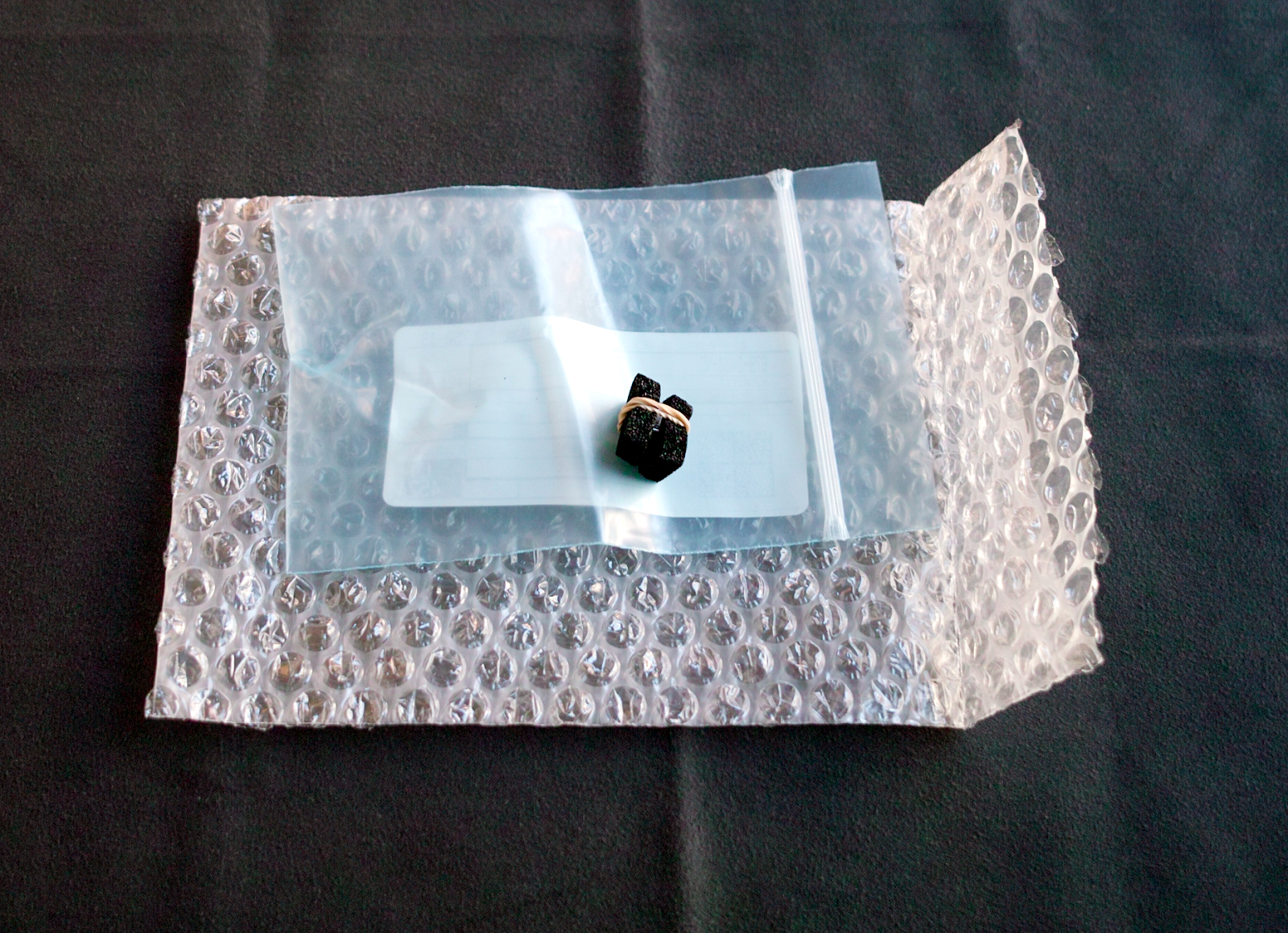
Keebioよ、これが日本の梱包だっ。

ボタンが少し高い(長い)ことと、白いこと以外は、ほぼほぼ同じものです。

右がMJTP1117

他にも、スルーホール、ライトアングル、オフ-モメンタリでプッシュスイッチ(タクタイルスイッチ)を探せば色々ありますが、ボトムプレートに干渉しないような高さのものを選ぶ必要があります。お気を付けください。


商品が届いたらすぐに検品しましょう。
泣きました。


♪♪♪


Keebioか配送業者かわかりませんが、「おのれ、[自粛]」と呪いの言葉を吐きながら「自作キーボード沼に入ってみた件④」に続きます。


♪♪♪


こちらもどうぞ。
自作キーボード沼に入ってみた件①
自作キーボード沼に入ってみた件②
自作キーボード沼に入ってみた件④
自作キーボード沼に入ってみた件⑤
自作キーボード沼に入ってみた件⑥
自作キーボード沼に入ってみた件⑦
自作キーボード沼に入ってみた件(おまけ)


ほんま、怒るでしかし。

2019年5月1日水曜日

Blender2.6マスターブックを読む 第7章④


「Blender2.6マスターブックを読む 第7章③」からの続きです。


7.1.9 コックピット部分

[Step230]
選択する頂点は12個です。

[Step239]
Rで傾けますが、あまり下絵にぴったり傾けるより、抑え気味に回転させた方がいいと思います。

[Step246]
キャノピーの後方の処置については記述がありませんが、もし隙間が空いていれば(空いていると思います)ここで修正します。

[Step255]
この前までに、できるだけ形を整えておきます。後から直すのは大変です。


[Step265]
レイヤー1には機体、レイヤー2にはキャノピーとキャノピーのフレームが割り当てられます。

[Step267]
平面の角がとれて丸くなります。

[Step272]
G, S, Rを使って下絵に合わせます。

[Step272]
外側の2辺だと思います。


7.1.10 パイロット

[Step293]
ミラーモディファイアのクリッピングがオンになっていないと、Sで小さくするときに中心からずれてしまいます。

[Step299]
頂点選択モードにして行います。
プロポーショナル・エディットをオンにするのは、0(ゼロ)ではなくO(オー)です。


7.1.11 胴体(3)

[Step335〜340]
機体をメッシュにしても下絵が見づらいので、下絵の画像(honet_side.png)を直接見て作業するのが吉。

[Step354]
ここでミラーモディファイアのクリッピングのチェックが入ってないときは、入れておきます。

[Step355]
図355-aは18度回転してますが、ここでは回転させずにStep359で調整した方が楽だと思います。

[Step370]
ここも下絵が見づらいので、下絵の画像(honet_front.png)を直接見て作業します。

[Step372〜385]
これまでの繰り返しとちょっと違った手順で進むので、勘違いしないように気をつけます。


♪♪♪


この辺りの章は、なかなか手強いです。やっぱり難しいですね。眉間にしわを寄せつつ「Blender2.6マスターブックを読む 第7章⑤, 第8章①」に続きます。


2019年4月15日月曜日

自作キーボード沼に入ってみた件②


「自作キーボード沼に入ってみた件①」のつづき、塗装編です。


KeebioのIris用のBlackアルミプレートは、片面が黒く塗装されていて、裏面はアルミの地の色のまま(クリアのコーティングがされてる)です。そこで、黒く塗装されていた面はそのまま残して、裏面を車用の塗料で塗装することにします。それなら失敗しても、元の面を使うという手が残っています。

塗装の手順は以下の通りです。
  1. 塗装しない元の塗装面をマスキング。
  2. 120番のサンドペーパーで、プレートの凹凸をできるだけ削る。
  3. 240番のサンドペーパーで、足付け、水洗いして、乾燥。
  4. シリコンオフで脱脂。
  5. プラサフを捨て吹きして、10分乾燥。
  6. プラサフを吹いて10分乾燥を3回繰り返す。
  7. 1日乾かしたら、2000番のサンドペーパーの水研ぎで足付け、水洗いして、乾燥。
  8. シリコンオフで脱脂。
  9. ボデーペンを捨て吹きして、10分乾燥。
  10. ボデーペンで色決め+10分乾燥を3回繰り返す。

何だか大変そうですが、やってみるとそれほど大変ではないです。


♪♪♪


まずは、元々の黒い塗装面をマスキングします。ボトムプレートは、広いのでボール紙を貼り付けます。

マスキングテープは100円ショップで調達。


下地のプラサフがプレートにしっかり食いつくように、240番のサンドペーパーで削ってプレートをザラザラにする、いわゆる足付けを施します。

ただ、一見平らに見えるプレートですが、切り口の部分が打ち抜いたときのゆがみでほんの少し盛り上がっています。バリの一種とも言えるこの盛り上がりがあるままだと、くぼんだ部分にサンドペーパーが当たらず、足付けがムラになってしまいます。

ここが最初の失敗ポイント。

そこで、足付けを一旦やめて、ゆがみを120番のサンドペーパーで削って、より平らに近くなるようにしてから、改めて240番で足付けしました。

この作業が、
実につらい。

つらいです、まじで。電動工具があれば楽なんでしょうけど。でもこのゆがみを取る作業が、後々仕上がりに大きく関わってきますので重要です。

足付けが終わったら、水できれいに洗ってから乾かしておきます。


♪♪♪


プレートが乾いたら塗装開始です。登場するのは3本のスプレー缶です。
  • 脱脂用のシリコンオフ
  • 下塗り用のボデーペン・プラサフ
  • 色決め用のボデーペン・つや消し黒

近所のホームセンターで購入しました。シリコンオフはミニ缶があったので、それにしました。そんなに使うものではないですからね。どれもAmazonでも購入できますが、ミニ缶よりも通常サイズのほうが安かったりすることもあるので、お気を付けください。

ボデーペンは、車のメーカー・車種ごと様々に売られていますから、愛車とおそろいにすることもできますね。車体用はつやありなのでピカピカにできそうですが、それだとキーボードに使うには、指紋が付いたりして逆に見栄えが悪いかなと思い、僕はつや消し黒を選びました。ワイパーの部品などの塗装に使用されるものらしいです。

ボディーペンではなく、ボデーペン。


プレートには持ち手用の角材を、十文字になるようにマスキングテープで貼っておきます。割り箸でもいいですね。

スプレー塗料は人体に有害です。気をつけましょう。業者が使うようなガスマスクみたいな専用のものがあればいいのですが、持ってないので普通のマスク(紙?の花粉症とかインフルエンザとかのね)を2枚重ねして使いました。効果のほどは不明ですが、それでもないよりはマシかなと思います。


♪♪♪


まず脱脂です。プレートに油分が残っていると塗料のノリが悪くなります。シリコンオフを吹いてからキレイに拭き取ります。

シリコンオフはざっくり言うと、シンナーみたいな有機溶剤のスプレーです。軽く拭くだけで油分が落ちて、すぐに乾きます。アルコールでも代用できるらしいです。

そして軽くサッと薄く捨て吹きをします。10分乾かしたら、下地を塗ります。

わかりにくいですが、捨て吹きしてあります。

下地は10分空けて3回吹きます。

スプレーを吹くときはプレートを立てて、塗装面にたいして塗料が垂直に当たるようにした状態をキープしながら、スプレーを左右に動かすのが均一に塗るコツらしいです。スプレーを動かさず、噴射口を左右に振るのはNGです。

厚く吹かないように気をつけます。薄い分には塗りの回数を増やせばいいだけなので、薄いかなというくらいで、様子をうかがいながら進めます。

段ボール箱に新聞紙をかぶせ、立てるように貼り付けて塗装。


そして2番目の失敗ポイント。

脱脂の時に、シリコンオフを吹いてからガーゼで拭いたのですが、このガーゼの繊維が表面に残っていたのを見逃していて、そのままプラサフを吹いてしまいました。

細かい毛がぁー。

下地だったので、色決め前の足付けでリカバリーできましたが、もし色決めでこうなったら最初からやり直しです。

ちなみに、プラサフを乾燥させるのに、念のため一晩空けましたが、缶に書かれている説明では30分から1時間で研ぎができる速乾性だよ、とのことです。


♪♪♪


翌日、プラサフが完全に乾いたら、2000番のサンドペーパーの水研ぎで、色決めのための足付けをします。プラサフは柔らかいので、力をいれないで優しく滑らすように「研ぎ」ます。

#2000で水研ぎ

そして、失敗ポイント3。

実は最初、力加減がわからなかったために強くこすってしまって地が出てしまいました。地のアルミがでてしまうと、下地の塗装をやりなおしです。

泣きながらプラサフを吹き直しましたよ、ええ。


♪♪♪


水研ぎが終わったら、水洗いして乾燥、そして色決めです。

シリコンオフでプレートの油分をよく落とします。下地塗装での失敗に学んで、ここでの脱脂にはキッチンペーパーを使用、丁寧に拭った後に、念のためエアーを吹きました。

キッチンペーパーでも屑が出ますが、ガーゼよりは屑が大きいので見つけやすいですし、エアーでも飛ばしやすいような気がします。

捨て吹きをして10分乾かしたら色決めです。下地と同様、10分あいだを空けて3回吹きます。

捨て吹き、こんな感じでいいのかな。


色決めも、エアーで吹いたこと以外は、プラサフと同じやり方です。例によって、薄いかなー、薄いかなー、で繰り返します。

立てた状態でスプレー。


あとは乾燥させれば出来上がりです。どうでしょうか、このできばえ。

キレイに塗れました。


塗装自体は30分もあれば乾きますが、傷が付きやすいので、すぐに組み立てに進まないで塗料が完全に硬化するまで二、三日おいた方がよさそうです。車の塗装では1週間くらい待つそうですが、さすがにそこまでしなくてもいいと思います。

Keebioの塗装(左)とオレオレ塗装(右)

Keebioのオリジナル塗装より、グッと引き締まった黒で上品です。

ただ、塗装面自体は柔らかいです。爪で簡単に傷が付きます。というか爪でひっかくと簡単にはげそうです。そういう意味ではキーボードにはちょっと向いていないかもしれません。もう少し固いといいんですけど。


♪♪♪


塗装をやってみた結果、ポイントとしては、

  • 下地の足付けは辛いけど、一番大事。塗りより下地。
  • スプレーは「薄いかなー、薄いかなー」で。
  • 色決め前の水研ぎは、優しくね。
  • 色決めのスプレーの前には、毎回エアーでホコリを飛ばす。
  • 塗料を吸い込まないように。健康第一。

って感じでしょうか。

なにぶん素人の塗装ですから、使っているうちに塗装がはげてきそうですが、まあ、初めてやったわりには上手くいったので満足しています。はげたらはげたでネタになりますしね。


♪♪♪


ひとつ心残りなのはミドルレイヤーを、迷った末に買わなかったことです。黒色がなかったことが理由ですが、きれいに塗装ができるなら買っておけばよかったと後悔しきりです。

あらためてミドルレイヤーだけ買うとなると、なんだか送料がもったいないですよね。

むー、どうしよう。


♪♪♪


心に迷いを秘めたまま、「自作キーボード沼に入ってみた件③」に続きます。


♪♪♪

こちらもどうぞ。
自作キーボード沼に入ってみた件①
自作キーボード沼に入ってみた件③
自作キーボード沼に入ってみた件④
自作キーボード沼に入ってみた件⑤
自作キーボード沼に入ってみた件⑥
自作キーボード沼に入ってみた件⑦
自作キーボード沼に入ってみた件(おまけ)


若いね。

2019年4月1日月曜日

Blender2.6マスターブックを読む 第7章③

「Blender2.6マスターブックを読む 第7章②」からの続きです。


7.1.6 吸気口

[Step159]
Sで、立方体の大きさを半分くらいにします。

[Step175]
ここでG,Zで下絵に合わせて移動するのは、前のStep174で選択した内側の頂点のことです。そして外側の頂点をG,Yで、内側の頂点に合わせます。

[Step182]
ここも、Sで長くする辺は、前のStep181で選択した後方下部の辺のことです。

[Step184]
この3つの頂点は一緒に選択するのではなく、各々上から順に移動するのだと思います。上のふたつを胴体に接するように移動して、一番下の三つ目の頂点は、上のふたつに合わせる感じで移動する感じだと思います。

ここは胴体に接するまで移動すると不自然になる気がします。ただ、あとで調整するので、神経質になる必要はなさそうです。


7.1.7 エンジン部分

[Step199]
Shift+Dで複製を作る前に、S, Y 0で切り口を真っ直ぐにしておいた方が良いです。

[Step200]
Step199で作った複製をE, Yで伸展させるときに、どうしても筒状のオブジェクトが裏向き(色がすこし濃い)になってしまいました。

そこで、とりあえず裏のまま伸展させてから、CTRL+Tabで面選択にして、筒をループ選択した状態で、WのSpecialsメニューからFlip Normalsで裏返しました。

[Step203]
ちなみにベベルという聞き慣れない単語は’bevel’で、ガラスの縁を斜めに切り落とした(面取りした)斜面のことだそうです。なるほど。


7.1.8 尾翼
[Step210]
水平尾翼は立方体(Cube)から作りましたが、垂直尾翼は平面(Plane)から作成する方法がとられています。なんというか、チュートリアルとして正しい姿勢を感じます。


飛行機らしくなってきました。カカシからわずかなページでここまで来られるのは、モチベーションを保つのに最高ですね。


♪♪♪


「Blender2.6マスターブックを読む 第7章④」に続きます。


2019年3月15日金曜日

自作キーボード沼に入ってみた件①


若い頃から腰痛に悩まされてきました。

ぎっくり腰なのかなんだかわかりませんが、酷いときには歩くのもままならないことも。整体院に行くと運動不足ですねーといわれるばかりです。ここ数年は、その腰痛もでないので助かってます。

その代わりなのか関係ないのかわかりませんが、肩こりにはならず生きてきました。「肩こり辛いわー」といっている同僚をみても、そうなのかーといまひとつ他人事です。

で、肩こりなしで生きてきた僕も、最近、あれ?これ肩こりか?と感じるときが。。。

加齢だ、加齢だ(笑)。

そんなわけで、エルゴノミクスキーボードっていうんですか?左右分離型の、ああいうのが欲しいなと思ってたのですが、なかなかお高価いので、んーと考えていたわけです。安くても3万円くらいからですかね、やっぱり。でも最近ひょんな事から、自作すれば半額くらいで作れる事を知りました。

誰ですか、沼の中から呼んだのは。

自作キーボードが流行っているというのはしばらく前から知ってはいたのですが、ああいうのは「赤軸がー、茶軸がー」とキースイッチなどにこだわる人のものだろうと、あまり興味をそそられていなかったのです。でも、買うよりもお安く上げられると知ったら、話は別です(笑)。

以前はちょこちょこ自作エフェクターなんかを作ったりしてましたから、ハンダ付けは人並みにできます。自作エフェクターと違って、基板からエッチングして作る必要がないので、楽ちんです。自作と言ってもキットみたいなものですから、沼の浅いところです。

浅いところだけです。


♪♪♪


そこで、Irisを作ることにしました。こういうのが欲しかったのです。しかも、ASCIIのこちらのページに作り方が詳しく解説されているので、たぶん僕にも作れるんじゃないかなと思いまして。

まず、Keeb.ioでPCB(プリント基板)とプレートを購入。注文してから約2週間で届きました。


僕が買ったIrisのPCBはRev.2.8で、単純に基板だけのモデルです。Rev.3.0の発売は1、2月の予定だったので、そろそろ発売されてもいい頃だとおもいますが、これを書いている時点ではまだ"Coming Soon!"になっています。


[2019/04/09追記]
Rev.3.0は4月9日頃に発売になったようです。確か8日に見たときは"Coming Soon!"になっていたはずですが、9日のお昼には"Sold out"になってました。みんな、待ってたんだね。
お値段は59.99ドルで、Rev.2.8の3倍(!)。写真も十分にないので、今ひとつ何がちがうのかわかりません。USB-Cのコントローラーが付いて、LEDの対応が充実くらい?(オプションのrotary encoderって何だろう)。

Rev.3.0ではUSB-C付きのコントローラーが基板にすでに載っているかたちになるらしいです。USB-Cなのは魅力的なので、このRev.3.0が出るまで待つつもりだったのですが、いったん作るぞと決めたら我慢できなくなってRev.2.8を買ってしまいました。

Rev.3.0の発売が近いからでしょう、セールで2ドル安く買えました。

ちなみにRev.4.0では、ホットスワップ(キースイッチが交換可能)になるそうなので、半田付け箇所がグッと少なくなるのでしょうか。Keeb.ioのTrelloを見ると、「年内には出したいなぁ」くらいの感じのようです。

PCBには、ダイオード、リセットボタン用のスイッチ、TRRSジャック、I2C用の抵抗がセットになっています。キースイッチとコントローラー用のPro Microは別に用意する必要があります。


♪♪♪


プレートは片面が黒く塗装されたアルミ製です。本当は、堅くて重みもありそうなステンレスのものが欲しかったのですが、欠品で、いつ再発売されるかもわからない状態でしたので、妥協しました。

現在在庫なしになっているステンレスのプレートは、B-stock(B級品?)で"Note that the backside of each plate may have scratches on it, ..."の表記があります。作っては見たものの上手くできず、傷がついてしまったということで、作った分をとりあえずB-stockとして(割安に?)売り切った、という感じが伝わってきます。そんなわけで、これは当分入荷しそうにないな、と判断してのアルミプレートです。

でも、買い物ベタな僕のことなので、意外とさっくり在庫ができたりして(笑)。

実際にアルミのプレートを買ってみると、厚さが1.5mmあって、軽いといえば軽いですが思っていたほどではなく、強く「ンったーん」してもたわんだりもしなさそうです。

ただ残念なのは、全体に小傷もあって、国産ではありえないクオリティではあります。ネジ穴などのバリは取ってあります。小傷に関しては、製造工程が雑というより梱包に問題がありそうです。ビニール袋に4枚一緒にネジとともに入っていて、配送時にこすれて傷ついた感じです。いくらプチプチで包んでも、こすれには効果ないですもんね。各プレートの間に紙を挟むだけで劇的に改善しそうなんですけど。

細けぇ事はいいんだよ。

って感じすか?

安定のメリケン品質(笑)


ここでふと思ったのですが、自分で塗装すればいいんじゃないかと。よく、YouTubeに、車のパーツとかの塗装のやり方を解説している動画があります。スプレー缶でもキレイに塗装できるよ、みたいな。

それだ。

というわけで、ダメ元でやってみようと決めました。失敗しても自分で使うだけですし、それはそれで楽しそうです。

そういうわけで、「自作キーボード沼に入ってみた件②」に続きます。


♪♪♪


こちらもどうぞ。
自作キーボード沼に入ってみた件②
自作キーボード沼に入ってみた件③
自作キーボード沼に入ってみた件④
自作キーボード沼に入ってみた件⑤
自作キーボード沼に入ってみた件⑥
自作キーボード沼に入ってみた件⑦
自作キーボード沼に入ってみた件(おまけ)

沼ではなく、湖ですな。

2019年3月1日金曜日

Blender2.6マスターブックを読む 第7章②


「Blender2.6マスターブックを読む 第7章①」からの続きです。


7.1.3 翼

[Step80]
Bで選択するとき、胴体側の前方の2点(実際は4点)を含めるのを忘れないように気をつけます。

[Step84]
Shift+Eに続けて-0.8で、ぴったりに指定できます。

[Step87]
なぜか、Shiftを押しながらのマウス操作が機能しなかったのですが、Shiftを押さずに少し動かしてから、Shiftを押すと上手く微調整として機能しました。

[Step89]
上の頂点を下げて薄くする感じです。

Step87〜93の辺りは、EとShift+Eを間違いやすいので、落ち着いてundoを使いながら進めるといいと思います。ただ、ちゃんとundoしないと、不要な辺や面が残ってしまって、Step97以降のループカットが上手くいかなくなります。ここで結構はまりました。

[Step98]
サイズの調整は下絵に対して、立方体の中身ではなく、立方体の各頂点を合わせます。これを間違えていたので、Step99でスクリーンショットのような形にならずに困りました。
ちゃんと説明通りに進めれば、悩むところではないのですけどね。


7.1.4 胴体(2)

[Step108]
ループカットを入れる場所を間違いやすいので要注意です。


7.1.5 エンジンノズル

[Step116]
このときG, Zで少し上に向けた方が、下絵に合います。

[Step122]
Step119で結合した頂点だと思います。

[Step124]
Step122の頂点ひとつ下の頂点と、その辺上の後ろの頂点です。

[Step127]
頂点を選択する順序に注意。エンジン側から機体側へ、です。

[Step128]
Step127で結合した頂点と、機体の最後部の2つの頂点で、3つの頂点です。

[Step133]
中央ボタンを押したタイミングで反転します。一瞬、何が変わったのかがわからなくて悩みました。

[Step150]
残っている全ての辺だと思うので、6辺あると思います。


♪♪♪

形になってきました。いい感じに続いています。


どんどん進みます。

Blenderというとこのおじさんが頭をよぎります(笑)。

2019年2月15日金曜日

カモメに帰る日(その後)


「カモメに帰る日(そして苦言を呈するのだ)」の後日譚です。


♪♪♪


テレキャスターのストリングガイドを交換したけど、いまいち柔な感じがして、むー、とうなったところまででした。

純正なんだけどね。


、、、というわけで、結局交換することに。


ゴトーさん、出番です。

GOTOの円筒型のストリングガイドです。サウンドハウスで1個410円、合計税込み820円也。

これなら、ネジに対して真上に引っ張るように力がかかりますから、安定すると思います。特に3弦4弦用には強い力がかかりますからね。

このふたつ、同じものですがポストの高さが違います。RG30が5mm、RG15が半分の2.5mmです。弦を押さえる円筒には溝がありますから、実際に弦が押さえられるののは、プラス1mm弱の高さになります。

ちなみにFender純正のストリングガイドは、高さ5mmくらいです。


♪♪♪


今回のテーマは強度なので、ヘッドにネジがどれだけ刺さっているかは重要です。Fender純正は7mmです。それに対して、GOTOの方は、ネジ自体は同じものなので、ポストの高さ分で、長さが変わります。2.5mmポストの方は9mm、5mmポストの方は6.5mmくらいでしょうか。

6.5ミリではちょっと頼りないかなぁ。。。

2.5mmポストの方は良さそうですが、5mmポストの方はちょっと不安が残りましたが、実際に装着してみたら、大丈夫そうでした。

高さもバッチリ。


と、いうわけで、何この安心感は(笑)。


純正の方は回転防止の突起があるので、そのための穴が残ってしまって、ちょっとみっともないのが悔やまれます。最初からGOTOの方を買っておけば良かったです。

穴がなぁ。。。

いまさらしょうがないですね。気が向いたら埋めましょうか。


♪♪♪


こちらもどうぞ。
カモメに帰る日(考えたよ)
カモメに帰る日(ちょっと確認)
カモメに帰る日(反省した)
カモメに帰る日(そして苦言を呈するのだ)


亡くなるちょっと前かな。やっぱ最高です。